直接导入模型
YAHAHA Studio 支持导入 3D 模型,为游戏开发带来更多可能。目前该功能仍处于测试阶段,以下教程展示如何将 3D 模型导入 Studio。
准备 3D 模型
准备好要导入 Studio 的 Filmbox (FBX) 格式 3D 模型。模型可包含静态网格,也可包含带动画的骨骼数据。请确保模型符合模型要求。
上传模型到 Studio
准备好模型后,按以下步骤上传到 Studio:
-
在 Studio 中选择 我的资源 > 已上传模型 > 上传。

-
选择要导入的 FBX 文件并点击 打开。
-
在 导入模型对话框中,配置以下设置:
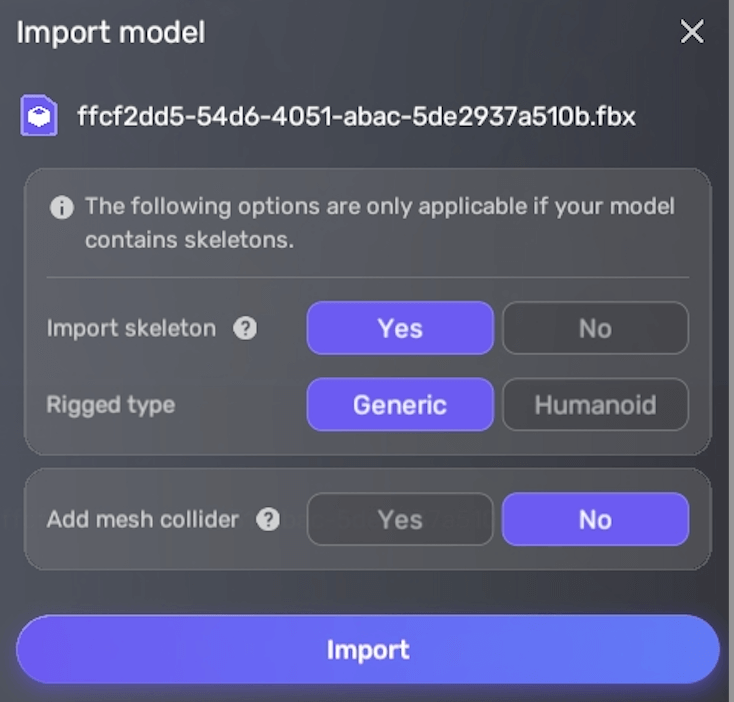
属性 说明 导入骨骼 是否导入用于动画的骨骼数据。若模型包含骨骼,设为 是;设为 否时仅导入网格、材质和纹理。根据模型实际情况选择。 骨骼类型 选择为 3D 模型添加骨骼或结构的方法以实现动画。Generic 适用于基础动作和动画的简单骨骼结构,Humanoid 适用于高级控制的复杂骨骼。仅在“导入骨骼”设为“是”时显示,根据模型骨骼类型选择。 添加网格碰撞体 是否自动添加网格碰撞体。大量网格碰撞体可能影响性能,建议在 Studio 内使用基础碰撞体(如盒、球或胶囊)。注意:带动画和骨骼的 FBX 文件经第三方蒙皮网格渲染器处理后,导入时会生成胶囊碰撞体。 -
在对话框中点击 导入,开始导入流程。右上角会显示上传状态窗口。
-
如导入遇到问题,可参考故障排除。
-
导入 FBX 文件后,再次点击即可添加到场景。
-
可选:如果模型包含动画,属性窗口中将会显示一个包含导入动画信息的动画面板。请检查动画预览效果。
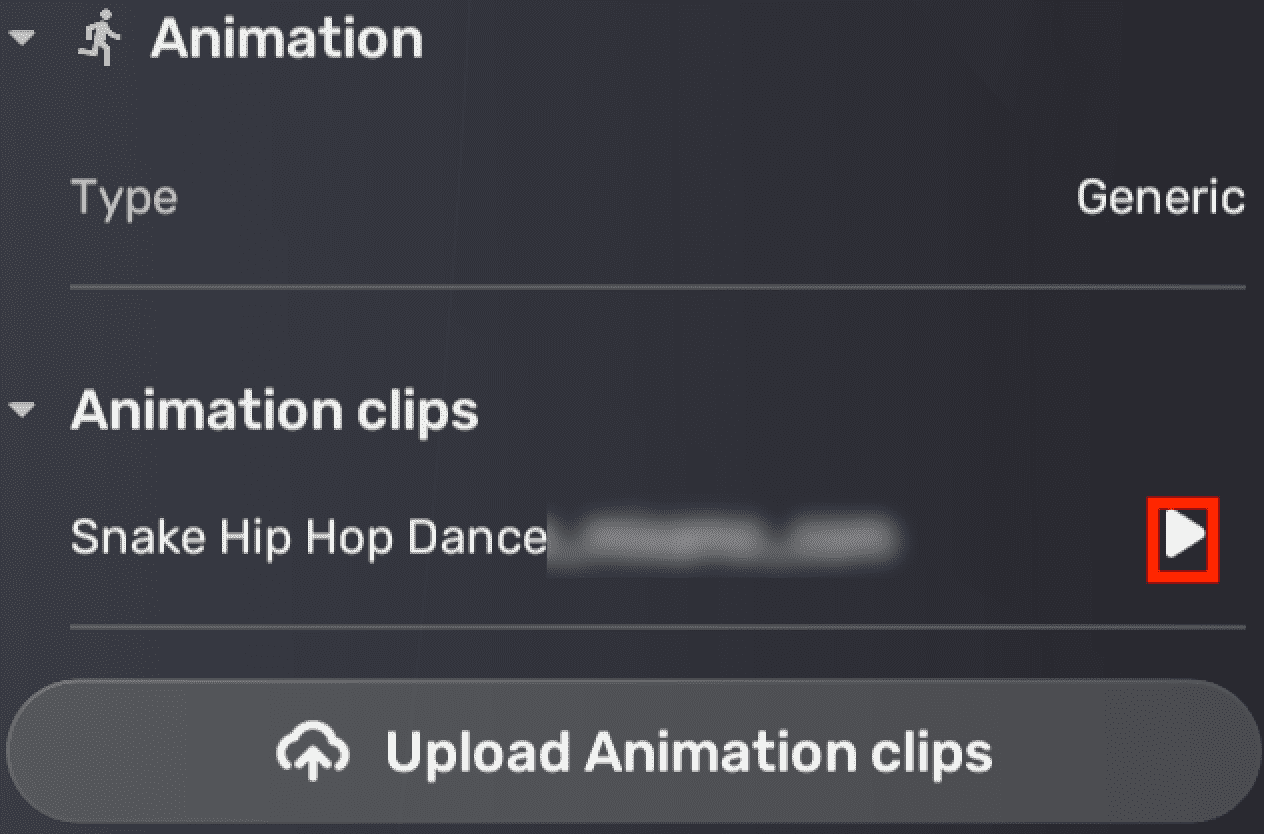
-
在
 菜单中,点击保存以保存场景并启动云端构建。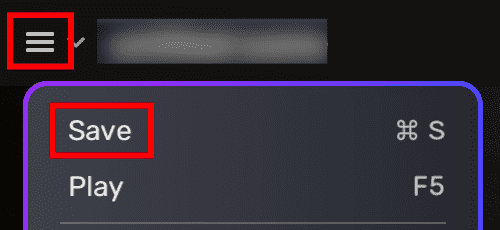
信息
保存场景只需几秒钟,但将其发布到资产库需要等待云端构建 完成,此过程通常不超过20分钟。但具体时间可能因当时服务器负载而有所不同。
故障排除
如果在 Studio 中导入模型时出现问题,将会显示错误信息进行提示。下表列出了可能遇到的错误信息及其含义:
| 错误信息 | 含义 |
|---|---|
| 文件未找到 (File not found) | 请检查文件是否存在。 |
| 格式无效 (Invalid format) | 仅支持FBX格式。 |
| 读取文件失败 (Failed to read file) | FBX文件无效。 |
| 文件过大 (File too large) | 文件最大支持:20 MB。 |
| 上传失败 ( Upload failed) | 请检查网络连接状态。 |
| 文件为空 (File is empty) | 无法导入空文件。 |
| 资源信息收集失败 (Failed to collect asset info) | - |
| 缓存未找到 (Cache not found) | - |
| 加载失败 (Failed to load) | 请稍后重试。 |
| 容器创建失败 (Failed to create container) | - |
| 上传的网格体数量超过上限(100)。(Uploaded mesh count exceeded the allowed limit (100)) | - |
| 上传的三角形数量超过上限(100000)。(Uploaded triangle count exceeded the allowed limit (100000)). | - |
| 未检测到网格体文件 (No mesh files detected) | 请检查网格体文件是否存在。 |
| 动画与通用绑定骨架不匹配。(Animations do not match with the generic rigged skeleton.) | - |
| 动画与人体绑定骨架不匹配。( Animations do not match with the humanoid rigged skeleton.) | - |
| 动画片段数量已达上限。建议数量:30个。(No more animation clips allowed. Recommended animation clip count: 30.) | 导入的动画片段数量已达到或超过建议上限(30个)。 |