导入场景
本指南将带你完成使用 Yahaha 资产导入器导入场景的主要步骤,包括:
- 安装 Yahaha 资产导入器
- 场景准备
- 添加并构建场景
- 导入场景
- 管理已导入场景
- 使用已导入场景
YAHAHA Studio(Studio)不支持光照贴图。若导入包含光照贴图的场景,Studio 中不会渲染,可能导致光照效果与 Unity 不一致或不够真实。若场景使用反射探针,建议选择 实时 类型以获得最佳效果。
前置条件
-
请确保已安装 Unity 2020.3.1 至 2020.3.31 版本,推荐使用 2020.3.30。可在 Unity 下载归档页面 或 LTS 版本页面下载所需版本。
-
已安装所有构建平台,包括 Windows、macOS、Android 和 iOS。如未全部安装,请在 LTS 版本页面进行安装。
安装 Yahaha 资源导入器
-
下载 Yahaha Plugin Community。该压缩包包含已预配置的 Unity 项目,内含 Yahaha 资产导入器及依赖项。
-
解压缩文件至所需位置。
-
在 Unity 中以项目形式打开解压后的 Yahaha Plugin Community 文件夹。
场景准备
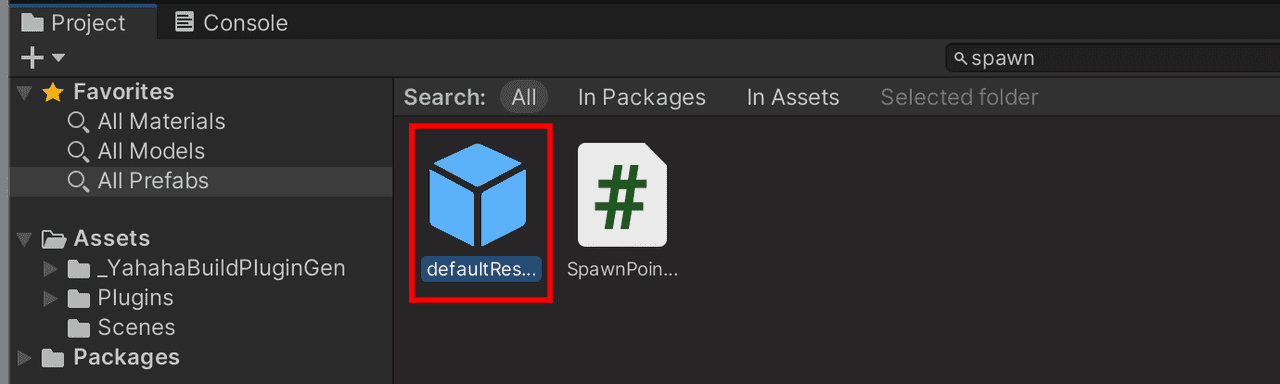
导入场景前,请在所有需导出的 Unity 场景中添加 defaultRespawnPoint 预制件。
添加并构建场景
-
在顶部菜单选择 Yahaha Plugin > Import scene 打开 Yahaha 资产导入器。

-
使用 YAHAHA 账号登录 Yahaha 资产导入器。

-
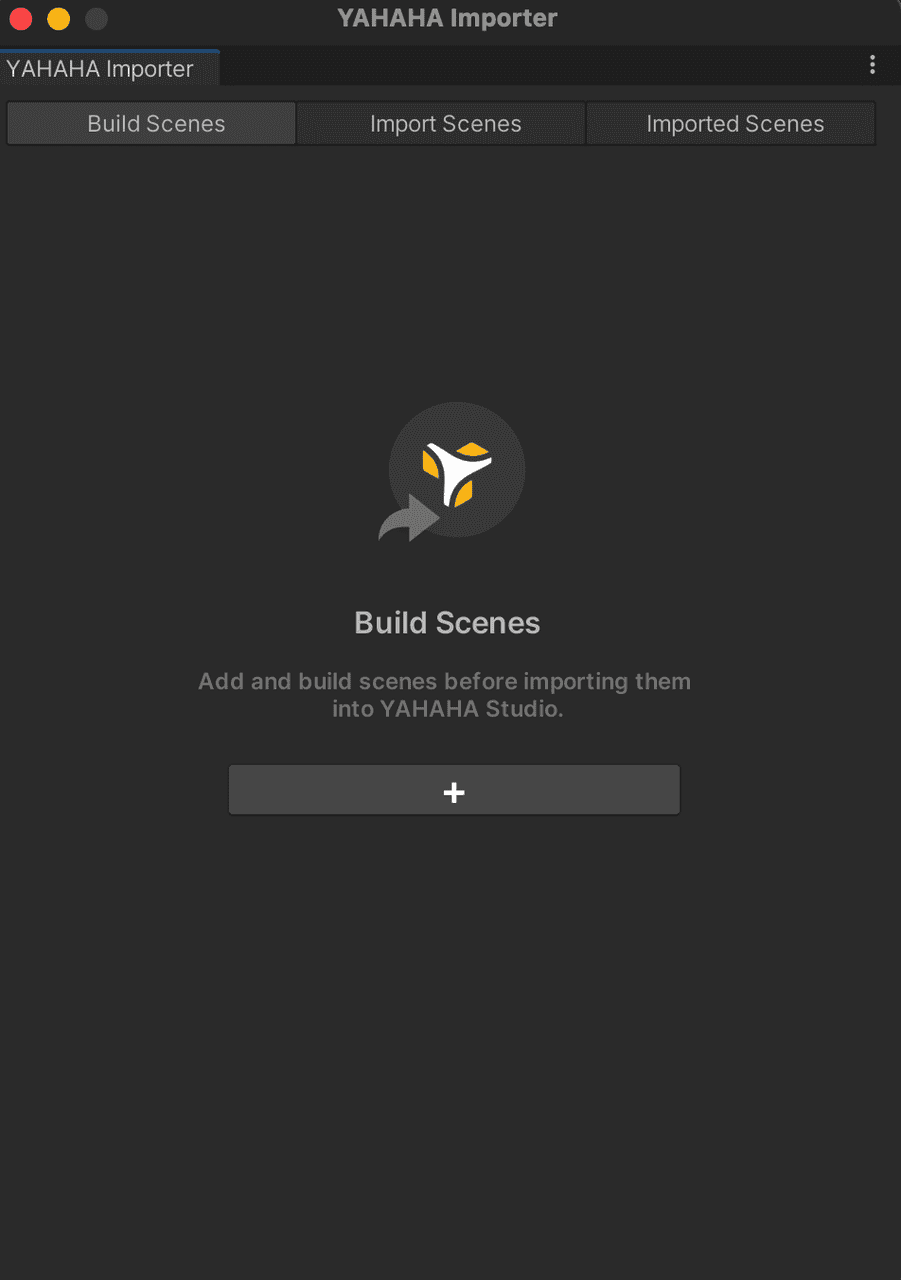
在 Build Scenes 标签页点击 + 号添加场景。
-
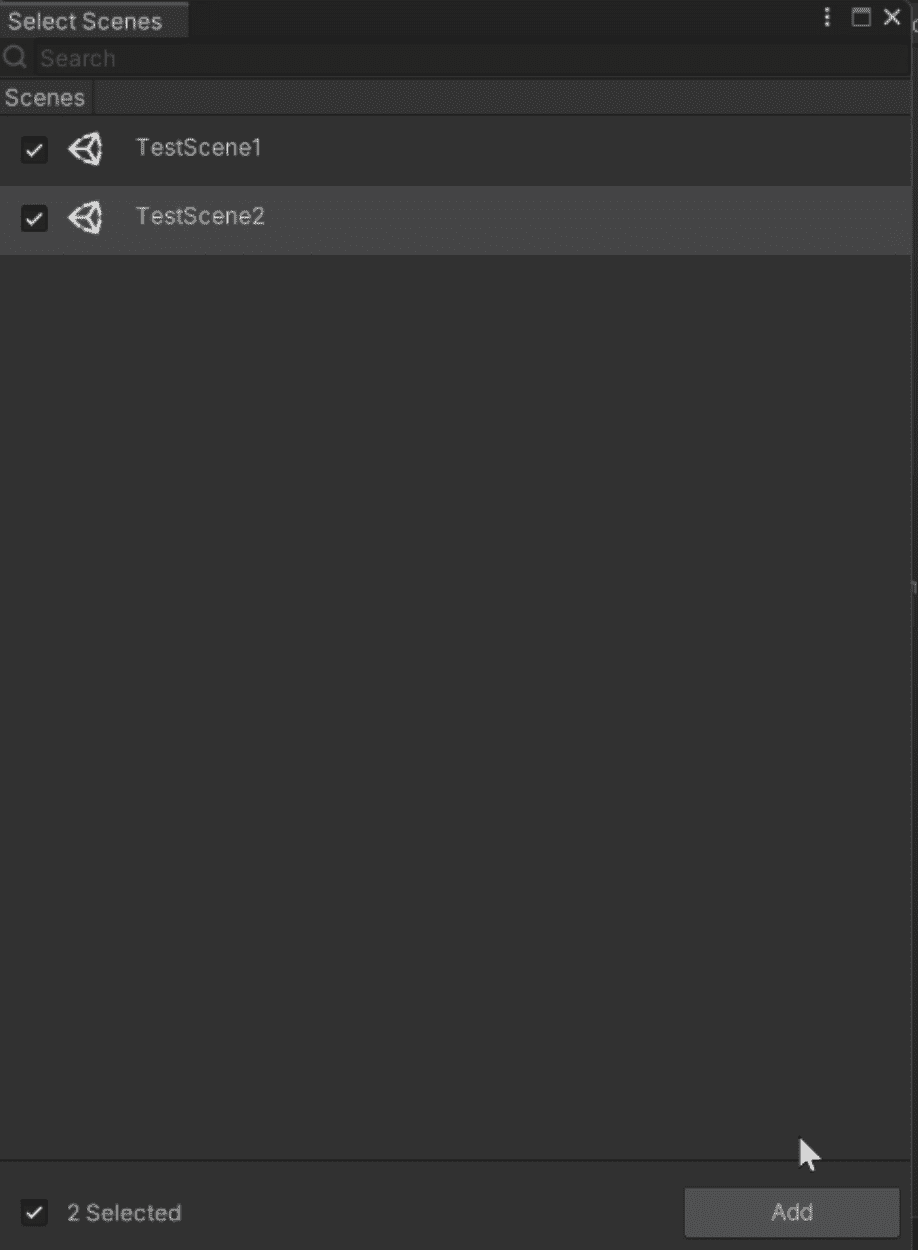
所有 Unity 场景将以列表形式显示。选择要导入到 Studio 的场景并点击 Add 确认。
-
选择要构建的场景,点击 Build All 开始构建。构建过程中无法进行其他操作。构建成功后可继续导入。

导入场景
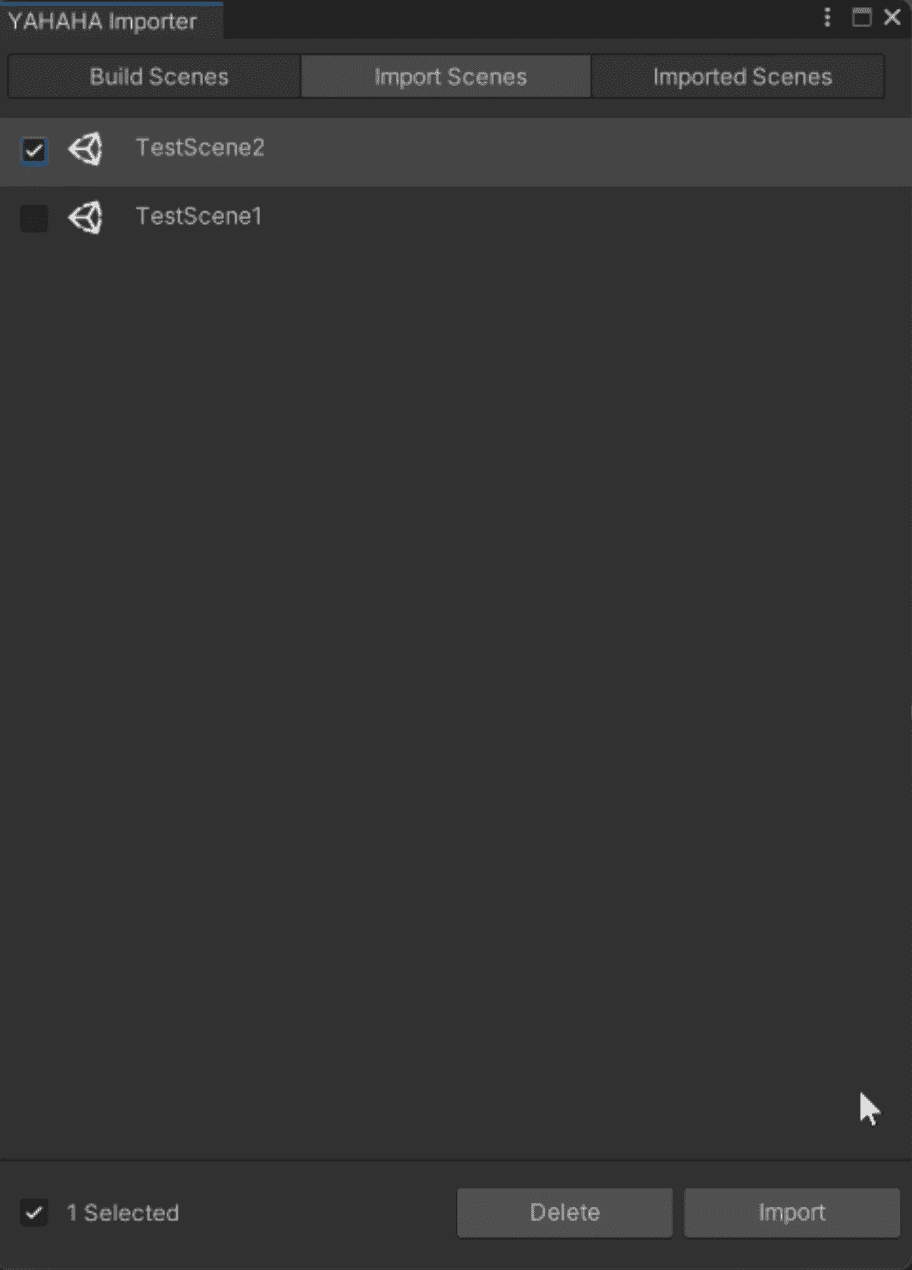
以单场景为例,进入 Import Scenes 标签页,选择场景,点击 Import 即可。
管理已导入场景
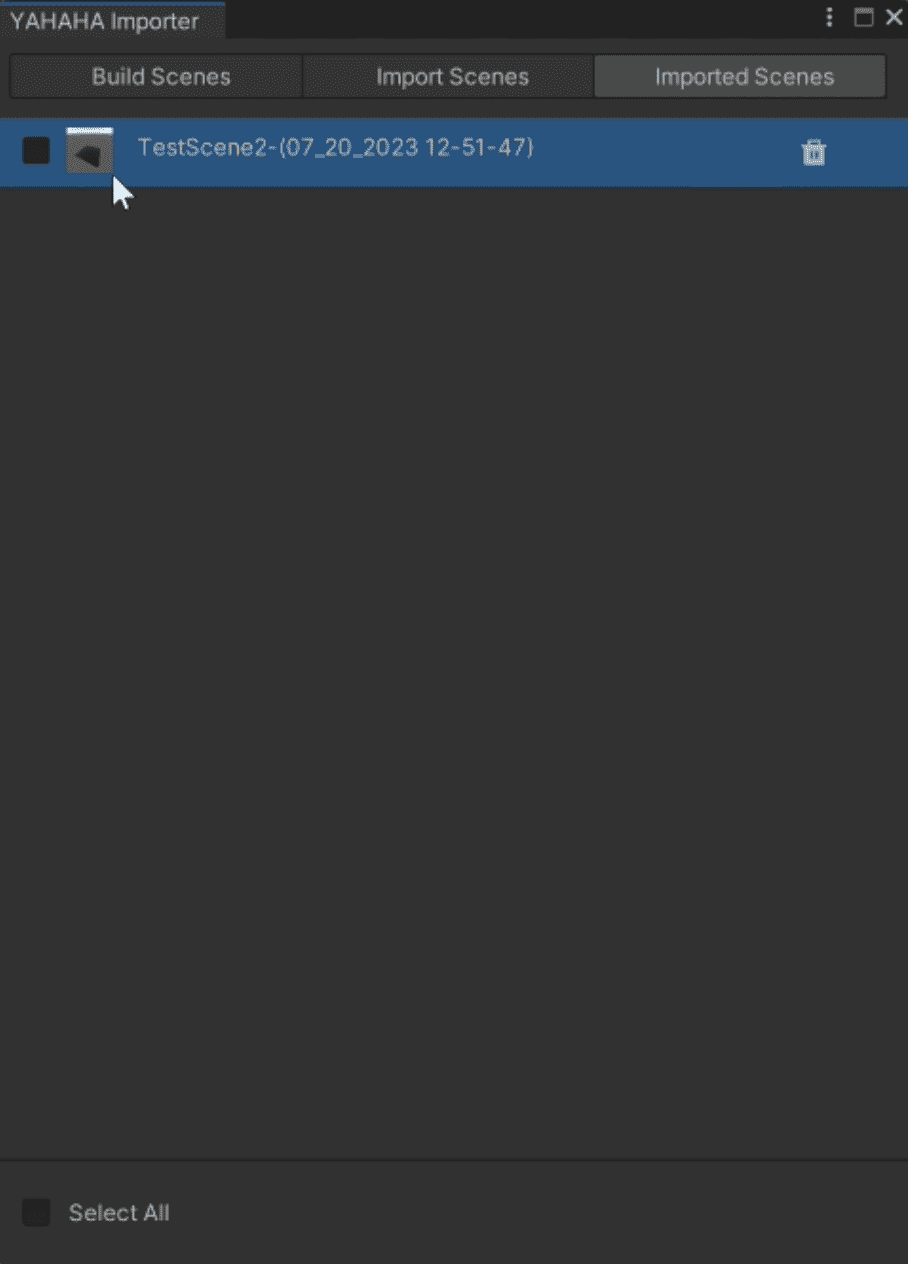
在 Imported Scenes 标签页可查看和删除已导入场景。删除时选中或悬停后点击删除按钮,场景会自动从 YAHAHA 移除。
使用已导入场景
在 YAHAHA Desktop(Desktop)中打开 项目 标签页即可管理已导入场景,这些场景会以“项目”形式展示。进入项目后可进行编辑,且不会影响原始 Unity 场景。若需同步 Unity 场景的更改到 YAHAHA,需重新构建并导入,会在 Desktop 生成新的场景。
依赖项
Yahaha Plugin Community 会向 Unity 包添加以下依赖项:
- Editor Coroutines (com.unity.editorcoroutines) 版本 1.0.0
- Universal RP (com.unity.render-pipelines.universal) 版本 10.8.1
- Newtonsoft Json (com.unity.nuget.newtonsoft-json) 版本 3.0.2