Lua 脚本调试
YAHAHA Studio 支持在 Visual Studio Code 中调试 Lua 脚本,可在应用运行时检查源码。按以下步骤设置调试器并有效使用断点。
环境准备
请先完成集成开发环境(IDE)支持,再按以下步骤为 YAHAHA Studio 配置调试器。
在 VS Code 安装调试器
- 打开 Visual Studio Code。
- 在扩展市场搜索 EmmyLua。
- 点击 安装。
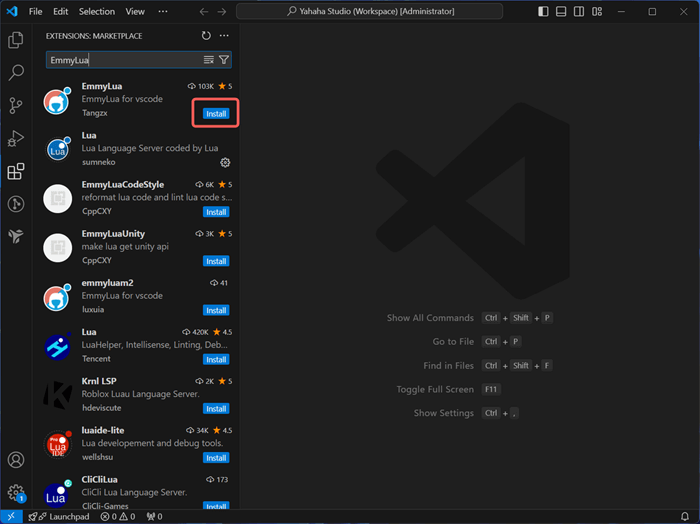
在 VS Code 配置调试器
-
在 YAHAHA Studio 点击 菜单 > 打开项目脚本,在 VS Code 中访问恐怖项目脚本。
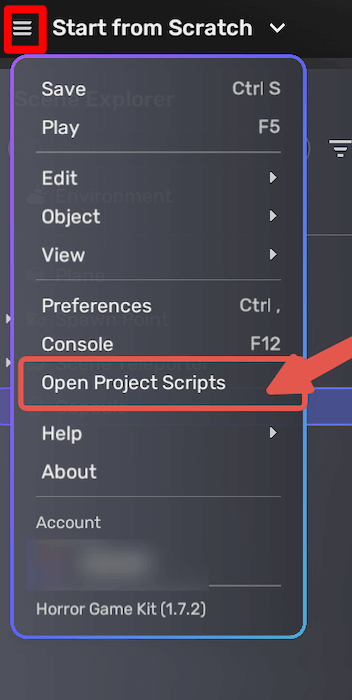
-
在 Lua 项目中可见 YahahaDebug.lua 文件。
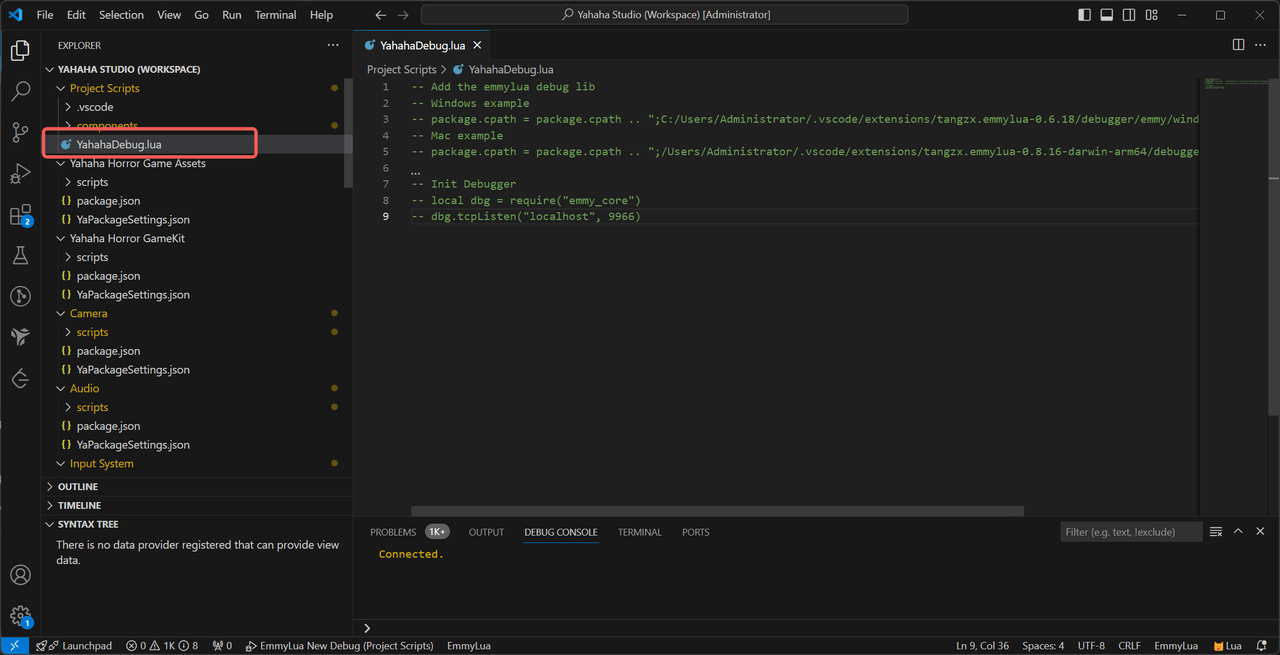
启用调试器:
- 在脚本的 cpath 中引入 EmmyLua 扩展的调试库。注意扩展更新可能影响路径,建议关闭 EmmyLua 自动更新。
- 在 Lua 脚本中初始化调试器。
Windows 示例:
-- 路径默认在 C:/Users/{用户名}/.vscode/extensions/{扩展 id}/debugger/emmy/windows/x64/emmy_core.dll
package.cpath = package.cpath .. ";C:/Users/Administrator/.vscode/extensions/tangzx.emmylua-0.6.18/debugger/emmy/windows/x64/emmy_core.dll"

-- 初始化调试器
local dbg = require("emmy_core")
dbg.tcpListen("localhost", 9966)
Mac 示例:
-- 路径默认在 /Users/{用户名}/.vscode/extensions/{扩展 id}/debugger/emmy/mac/x64/emmy_core.dylib
package.cpath = package.cpath .. ";/Users/Administrator/.vscode/extensions/tangzx.emmylua-0.8.16-darwin-arm64/debugger/emmy/mac/x64/emmy_core.dylib"

-- 初始化调试器
local dbg = require("emmy_core")
dbg.tcpListen("localhost", 9966)
在 YAHAHA Studio 调试
VS Code 连接 YAHAHA Studio
安装 EmmyLua 扩展后,可按以下步骤连接调试器:
-
在 YAHAHA Studio 进入 Play 模式,连接调试器。
-
在 VS Code 切换到运行与调试视图。
-
点击运行与调试按钮。
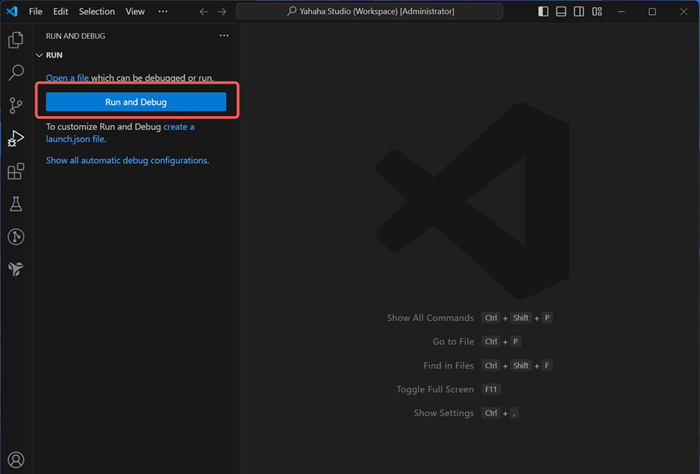
-
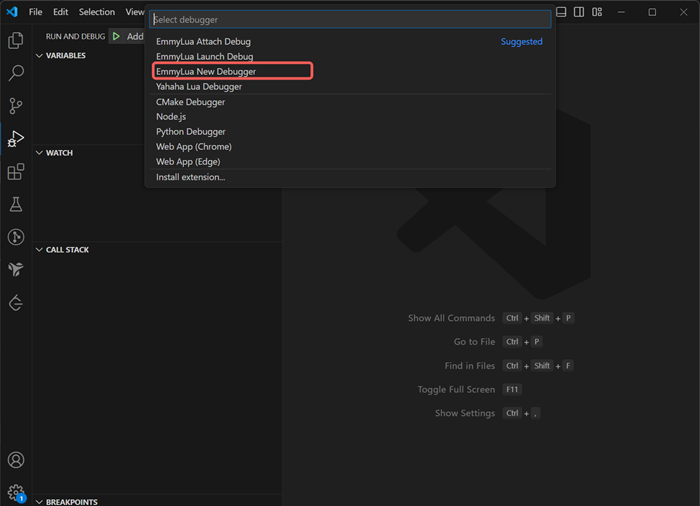
在编辑器顶部下拉菜单中选择 EmmyLua New Debugger。
开始调试
在 Lua 脚本中可通过在代码左侧栏点击设置断点,调试器会在该行暂停。红色圆点表示断点设置成功。
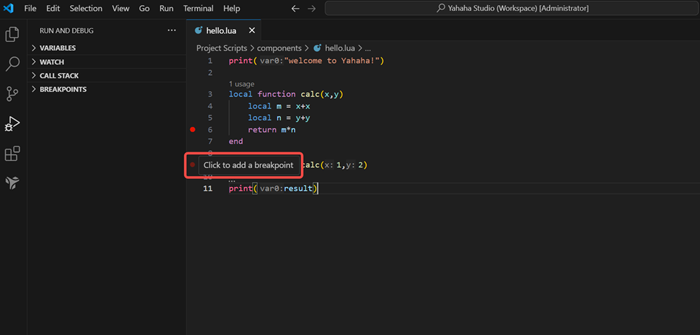
代码示例:
print("welcome to Yahaha!")

local function calc(x,y)
    local m = x+x
    local n = y+y
    return m*n
end

local result = calc(1,2)

print(result)
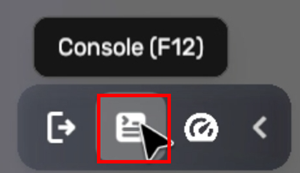
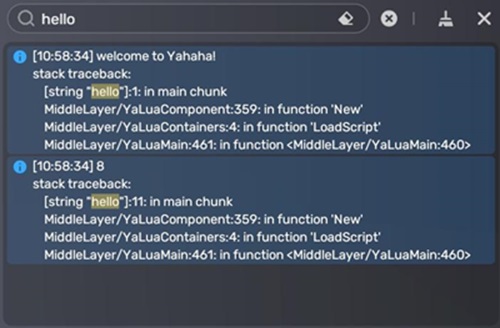
进入 Play 模式后,可在底部工具栏的控制台(F12 或点击 控制台(Console) 按钮)查看结果。
停止调试
在 VS Code 点击 断开连接按钮即可停止调试。
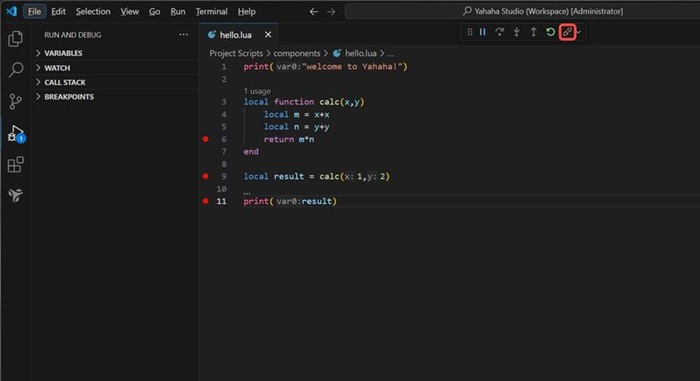
现在可在 YAHAHA Studio 中直接用 VS Code 打开和编辑脚本,享受代码补全、语法高亮、断点和调试等 Lua 开发专属功能。
调试器常见问题
- 某些杀毒软件可能影响调试器性能,建议临时关闭以提升速度。
- 更多 Lua 语言信息见 Lua 官方手册。