操作 Yahaha 对象
场景编辑器允许你通过添加和操作 Yahaha 对象来创建你的空间。YAHAHA Studio 中所有可编辑对象均称为 Yahaha 对象,可在对象资源管理器中找到。你可以使用以下工具操作 Yahaha 对象。
编辑工具
| 图标 | 工具 | 说明 | 默认快捷键 |
|---|---|---|---|
 | AI助手 | 交互式 AI助手,协助创作者在 YAHAHA Studio 设计和构建游戏 | 0 |
 | 抓取 | 抓取 Yahaha 对象并放置到任意位置。自动吸附工具,可将对象吸附到其他 Yahaha 对象的包围盒上。抓取时按下 Windows 的 Ctrl 或 Mac 的 Command,对象将吸附到最近的顶点。 | 1 |
 | 移动 | 精确调整 Yahaha 对象的位置。常与抓取工具配合使用。 | 2 |
 | 旋转 | 改变 Yahaha 对象的旋转角度 | 3 |
 | 缩放 | 缩放 Yahaha 对象。可使用盒缩放相对单点缩放对象,或扩展为点缩放,按比例缩放所有轴并保持比例。 | 4 |
 | 变换 | 通用工具,可用于改变 Yahaha 对象的位置、旋转和缩放。 | 5 |
 | 对齐 | 沿一个或多个轴对齐对象。详见对齐工具。 | 6 |
 | 手柄 | 控制所选 Yahaha 对象的旋转和位置。手柄旋转:本地保持相对对象旋转,全局锁定世界空间方向。手柄位置:枢轴将工具放在所选对象实际枢轴点,中心放在对象中心位置。 | - |
 | 网格 | 用于精确对齐对象的可视网格:吸附决定是否吸附到最近网格位置。单位控制网格大小。颜色和不透明度决定网格线颜色和透明度。方向决定网格位置。 |
|
 | 相机 | 最多可存储 5 个相机视角,支持切换。 | - |
 | Gizmo | 显示或隐藏场景中音频、特效、灯光等组件的 gizmo 图标和 gizmo。注意,移动、缩放、旋转和变换工具为交互式 gizmo,不受 gizmo 工具开关影响。 | - |
 | 导航网格区域 | 场景中 AI 玩家可智能移动和避障的可行走表面,由导航网格生成。点击主菜单 导航网格>开始烘焙生成网格,烘焙后可查看蓝色高亮区域并调整路径。 | - |
 | 灯光 | 控制场景光源。启用时场景照明激活,禁用时相机附加光源提供照明。 | - |
调整视图
- 按住鼠标右键可改变视角方向。然后按键盘上的 W、A、S、D、Q、E 移动视角前、左、后、右、下、上。按住 Shift 可加速相机移动。
- Windows 按住 Alt,Mac 按住 option,再按鼠标右键可围绕选中 Yahaha 对象旋转视角。
- 使用滚轮可拉近或拉远视图。
- 选中对象后按 F 可将视图聚焦到该 Yahaha 对象。
对齐工具
对齐工具可帮助你沿一个或多个轴对齐对象,在精确定位场景对象时极为高效。
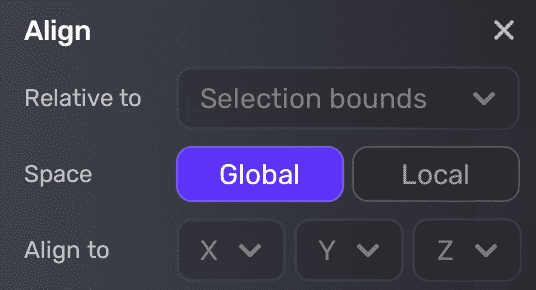
点击工具栏中的 对齐 ,或使用快捷键 6 打开对齐工具。选择要对齐的对象,可通过框选或按住 Shift 单击多选。
| 属性 | 说明 |
|---|---|
| 参考对象 | 对齐所依据的对象:选择范围:对象将相对于所有激活对象的选择框边界对齐。活动对象:可从下拉列表选择特定对象作为对齐参考。 |
| 空间 | 选择对齐发生的坐标空间:全局:默认设置,对象相对于场景全局坐标系对齐。本地:对象在最后选中对象的本地空间内对齐。选择要用作本地空间的对象后,作为最终选择。 |
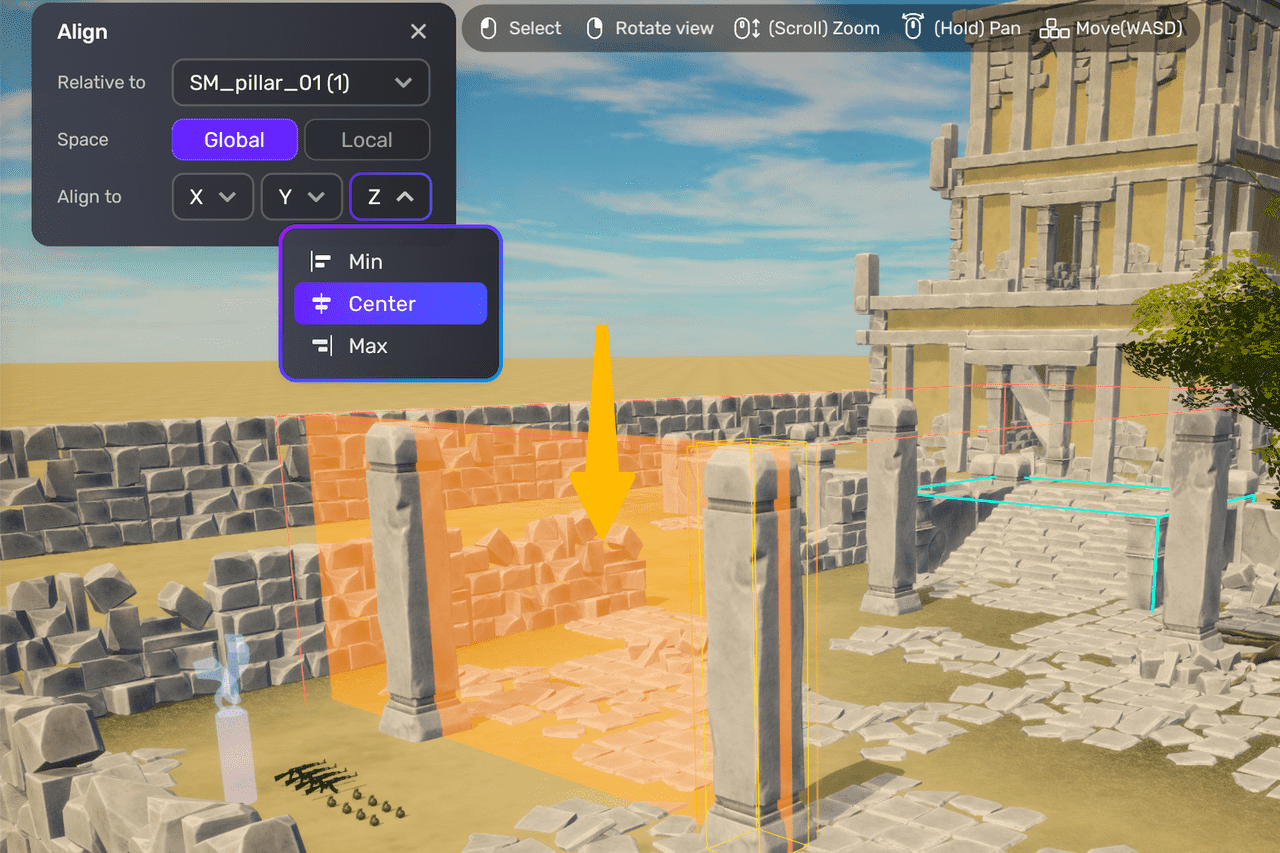
| 对齐到 | 选中多个对象时可用。可选择沿 x、y、z 轴对齐,并指定最小值、中心或最大值。例如选择 Z 中心,所有对象将对齐到 z 轴中心点。 |
提示:鼠标悬停在 对齐到 选项上时,场景中会以橙色高亮显示选择框和对齐平面。
场景 Gizmo
在 YAHAHA Studio(Studio)中,右下角的导航 gizmo 可帮助你快速切换视角和方向。

导航 gizmo 显示当前视角方向。中心立方体四周有锥形臂,点击任一臂可将视角对齐到 X、Y、Z 轴。再次点击同一轴可切换到该轴的反方向。
点击 Y 轴臂后视角切换为顶视图:
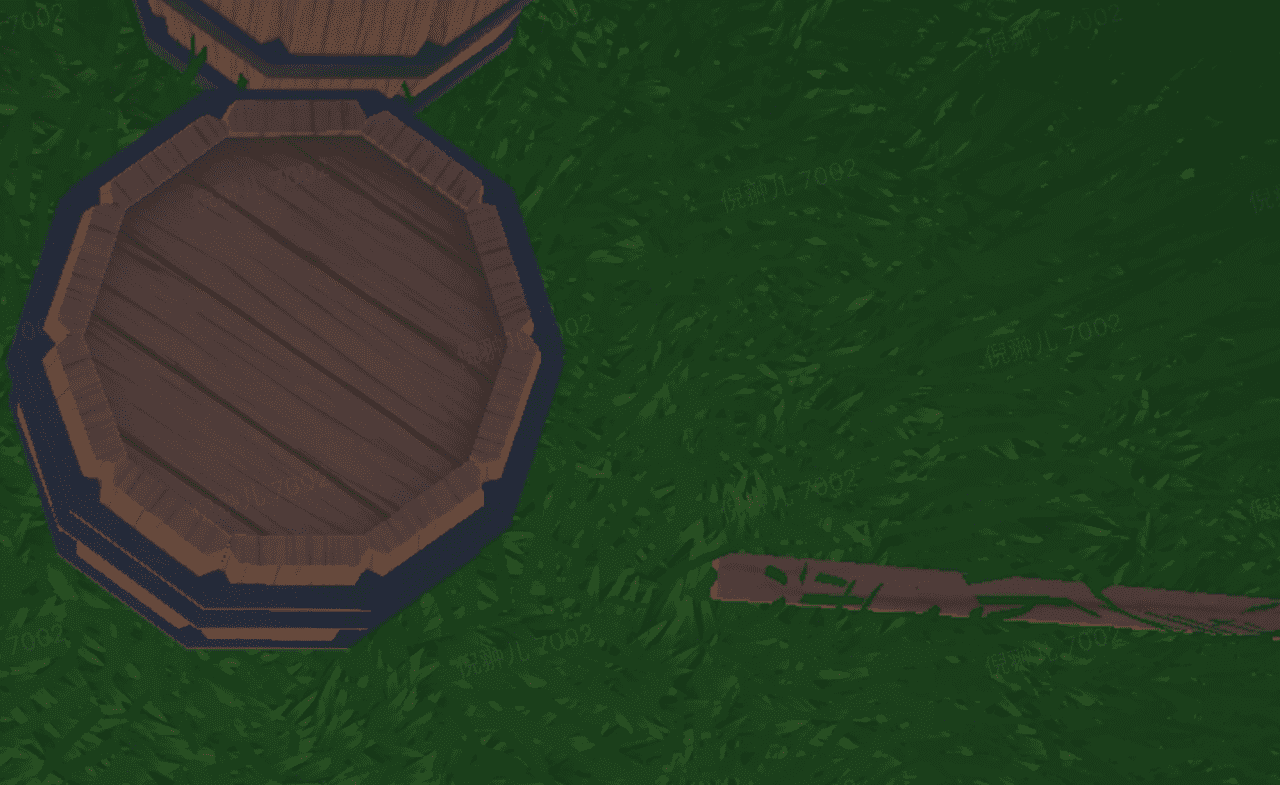
点击 Z 轴臂后视角切换为左视图:
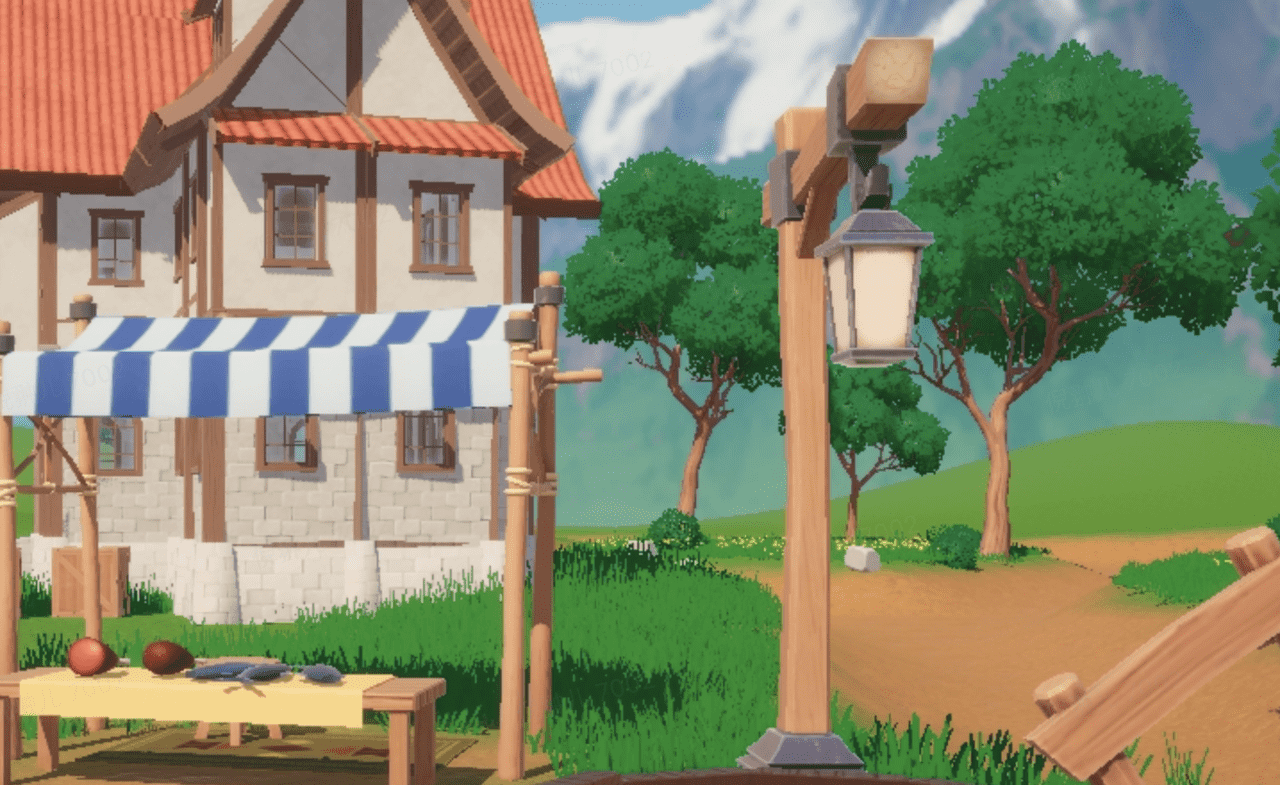
点击 X 轴臂后视角切换为前视图:
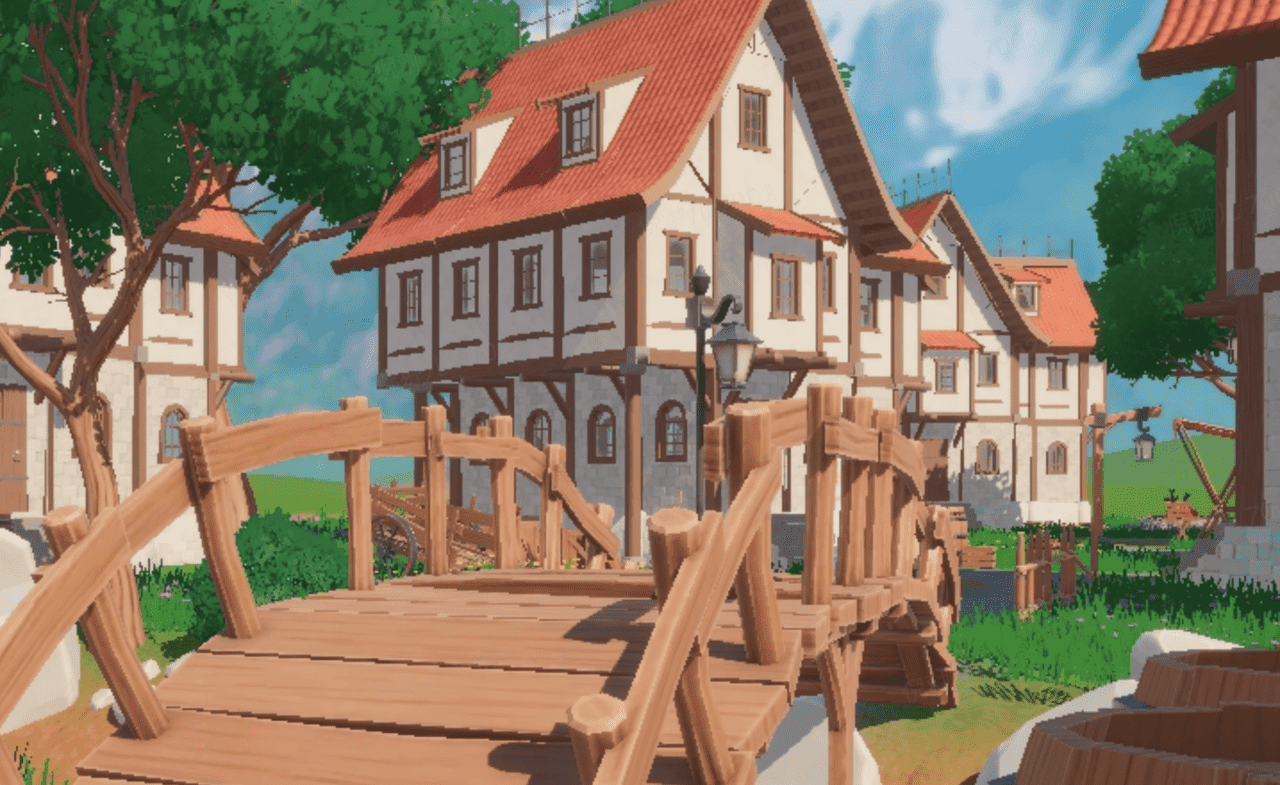
导航 gizmo 下方按钮可切换视图模式。点击可在正交视图和默认透视视图间切换。
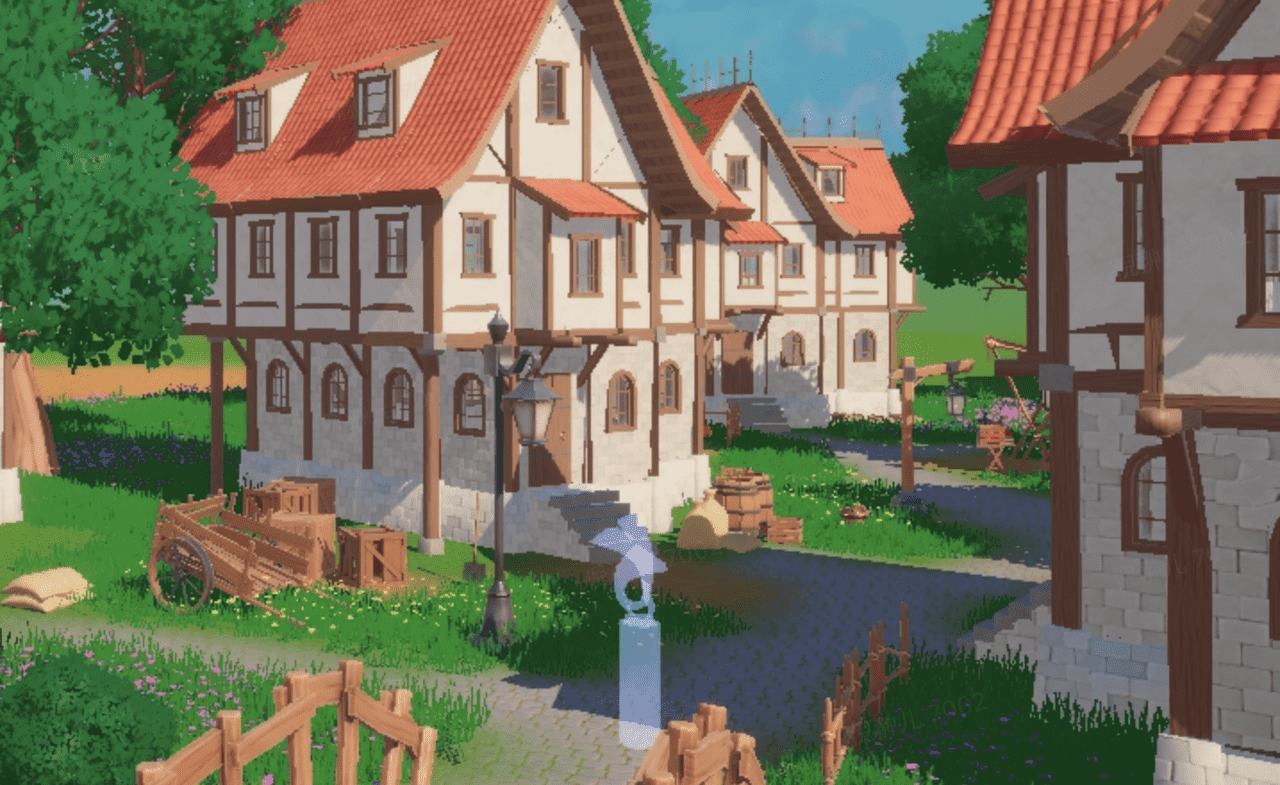
正交视图无透视失真,便于精确查看对象。可点击锥形轴臂切换前、顶、侧视图以便详细检查。
| 透视模式场景 | 正交模式场景 |
|---|---|
 |  |
解包
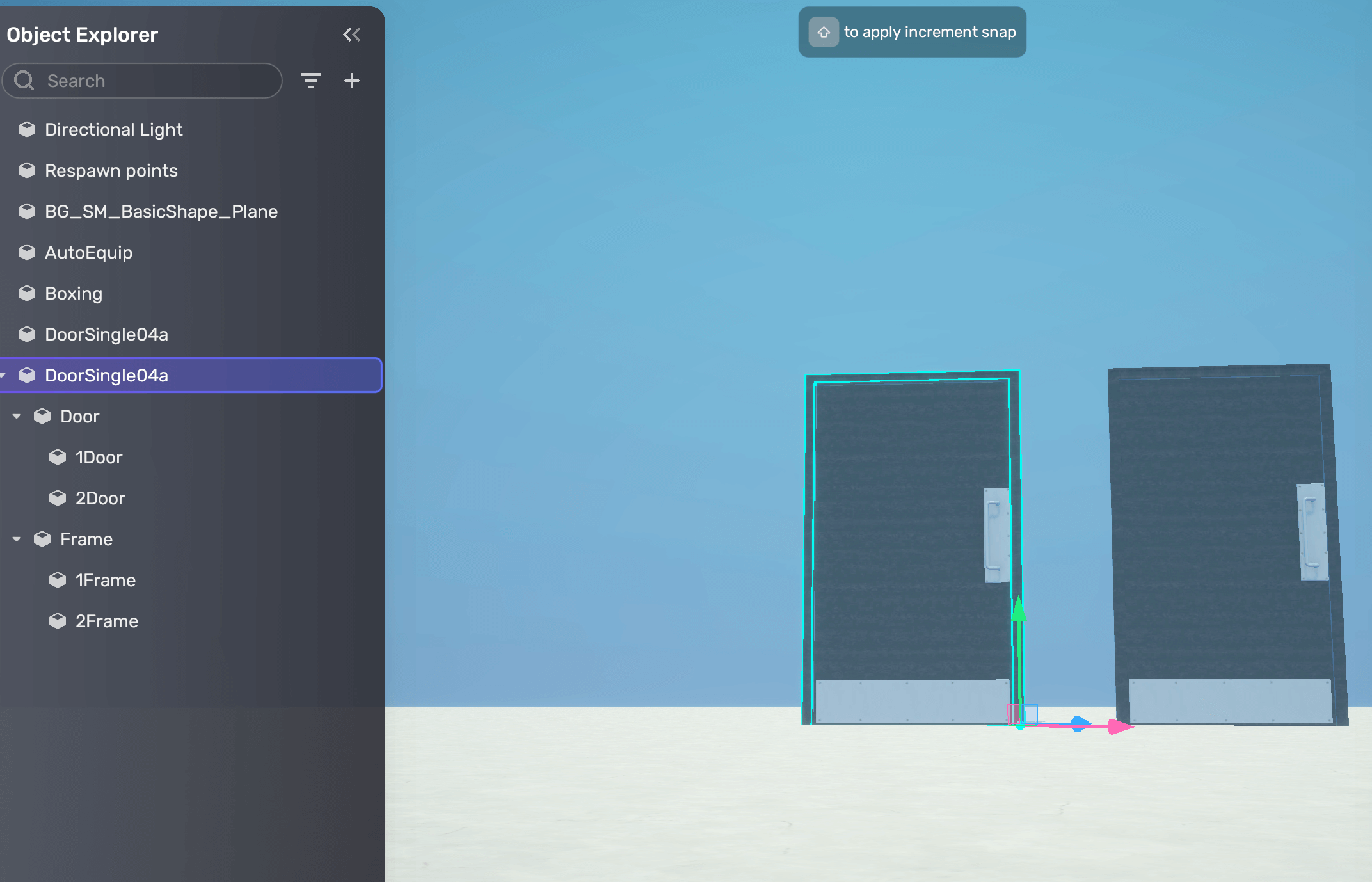
在 YAHAHA Studio(Studio)中,解包允许你独立操作对象的各个组成部分。例如,可将门模型解包为门体和门框等部分。解包会创建对象的副本,显示所有可管理部分,并移除游戏逻辑。解包为非破坏性操作,不会修改原始对象。
解包对象
在 Studio 中解包对象:
-
确保对象已在场景中,若无请先添加。
-
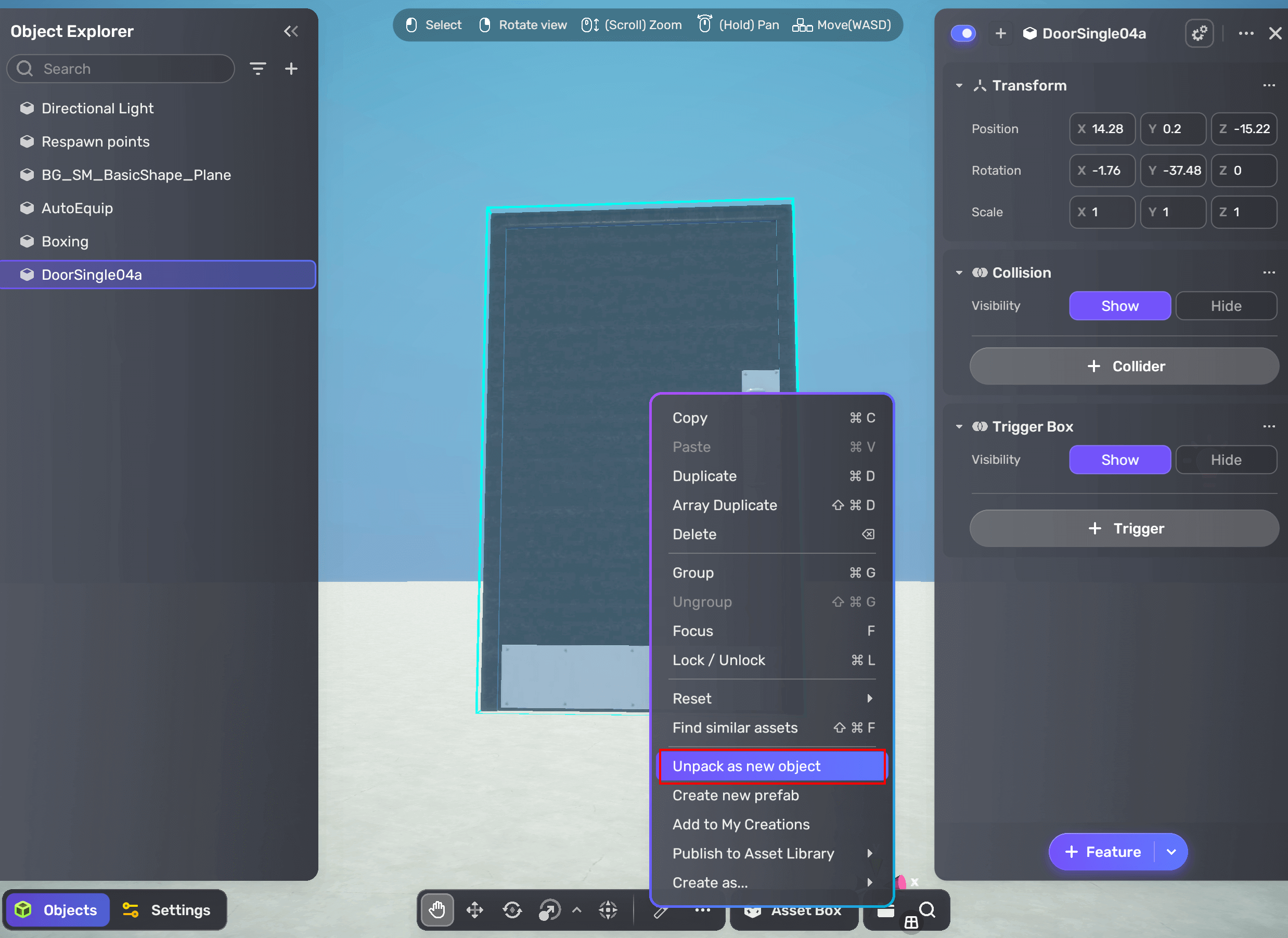
右键对象,选择解包为新对象。
-
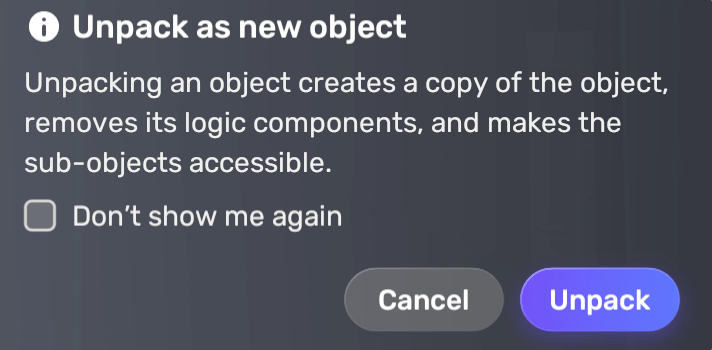
在解包为新对象对话框中,点击解包。
-
会创建一个与原对象同名的副本,并在对象资源管理器中显示可展开的层级结构。场景中副本与原对象重叠。
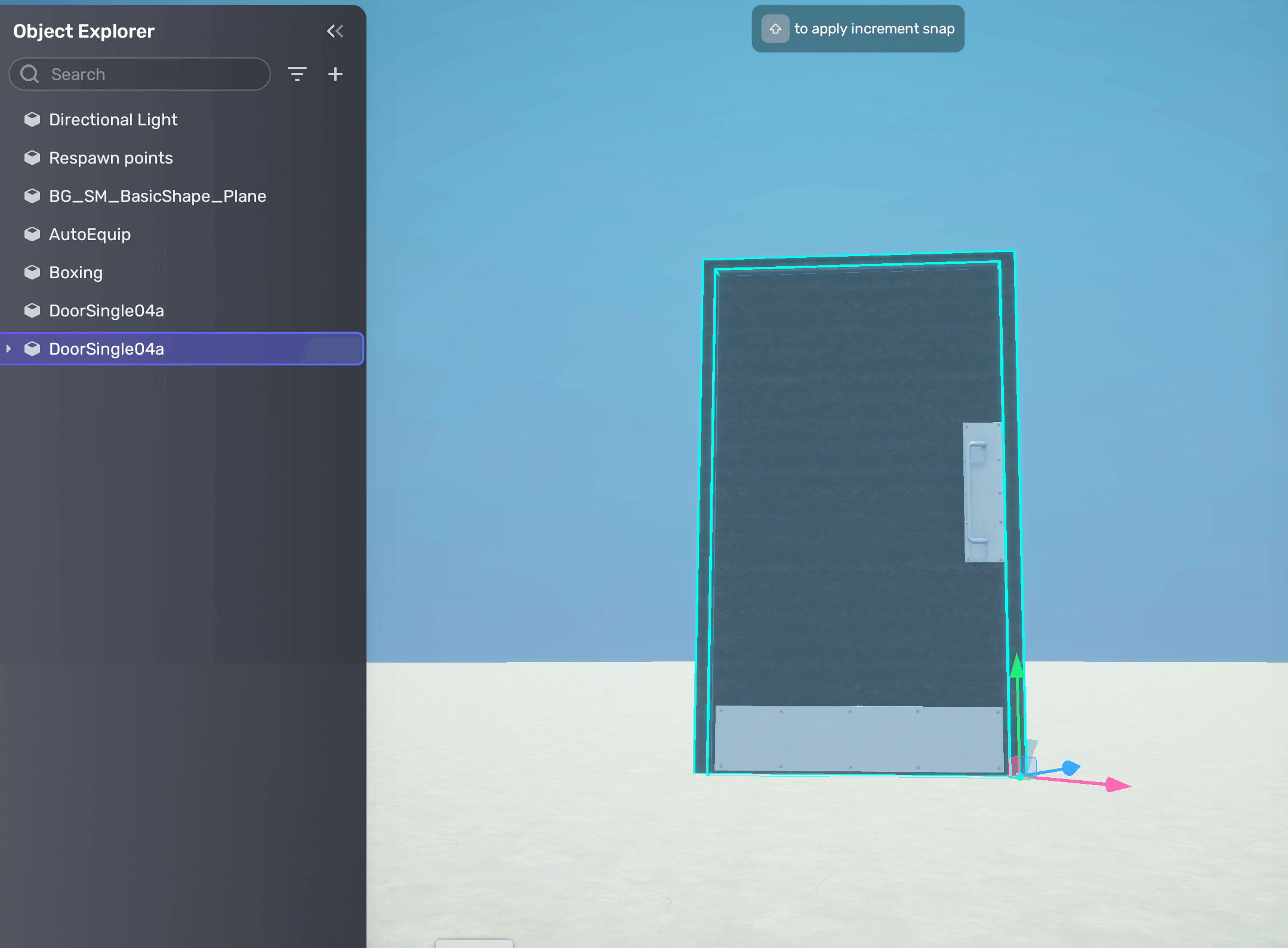
为便于管理和操作,建议将副本稍微移开原对象,并在对象资源管理器中展开层级以查看所有可控部分(无游戏逻辑)。
限制说明
请注意,解包结果会因对象在其他 3D 平台的创建和打包方式不同而异。有时解包会显示对象最精细的组件,如门上的旋钮或把手;但有时不会将对象分离为最基础部分,部分对象解包后在资源管理器中仍保持完整。解包时请注意,解包对象的细节程度可能不如预期。