场景可见性
YAHAHA Studio(Studio)中的场景可见性功能允许你在场景视图中快速隐藏和显示 Yahaha 对象,而不会影响其在游戏中的可见性。该功能仅影响场景视图,适用于大型或复杂场景中便于查看和选择特定对象。与在属性窗口切换对象开关不同,后者会在编辑和Play模式下同时启用或禁用对象。
Studio 中 Yahaha 对象有两种可见性状态:可见和隐藏。在资源管理器中状态如下:
| 图标 | 状态 |
|---|---|
 | 可见 |
 | 隐藏 |
注意:仅在鼠标悬停于对象上时显示可见图标。
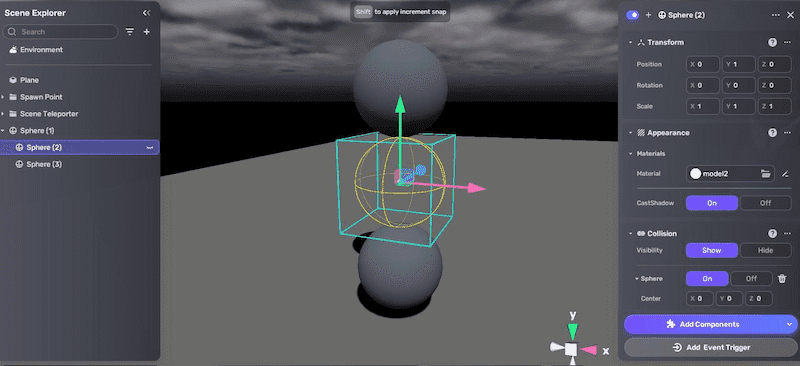
Sphere(1) 和 Sphere(3) 可见,Sphere(2) 不可见
设置场景可见性
可通过以下方式切换场景可见性:
-
资源管理器:
-
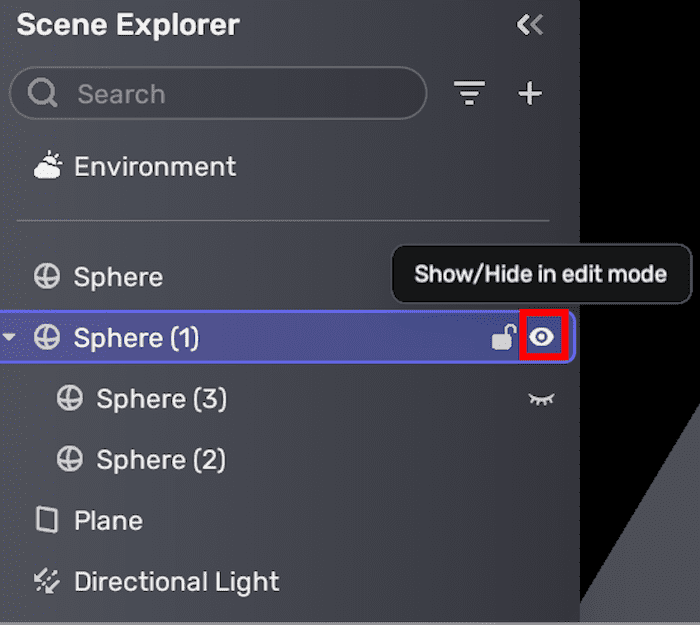
鼠标悬停于 Yahaha 对象,点击可见性图标。
-
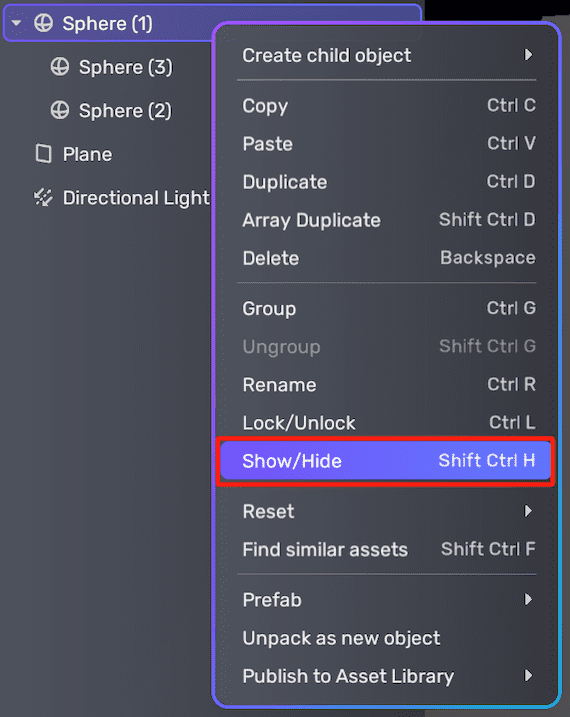
右键 Yahaha 对象,选择显示/隐藏。
-
-
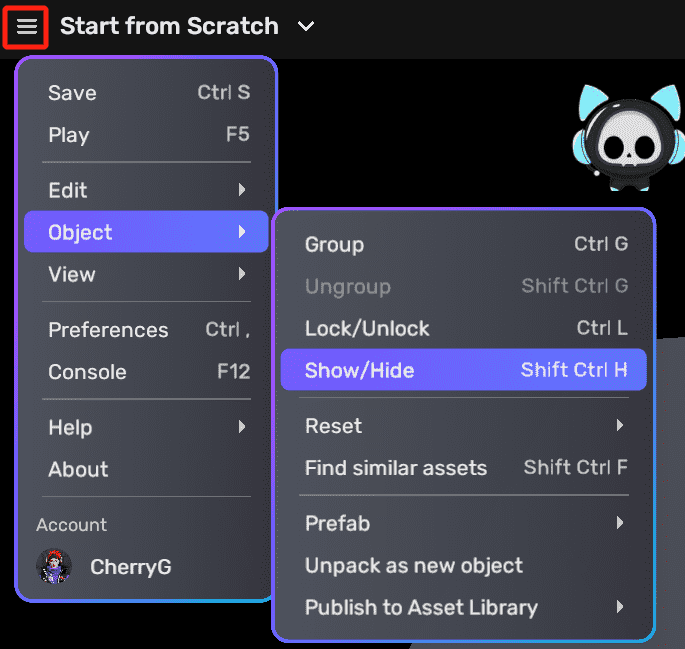
主菜单:选中对象,点击左上角主菜单,导航至 对象 > 显示/隐藏。多选对象时,按住 Ctrl(Mac 为 Cmd)。
-
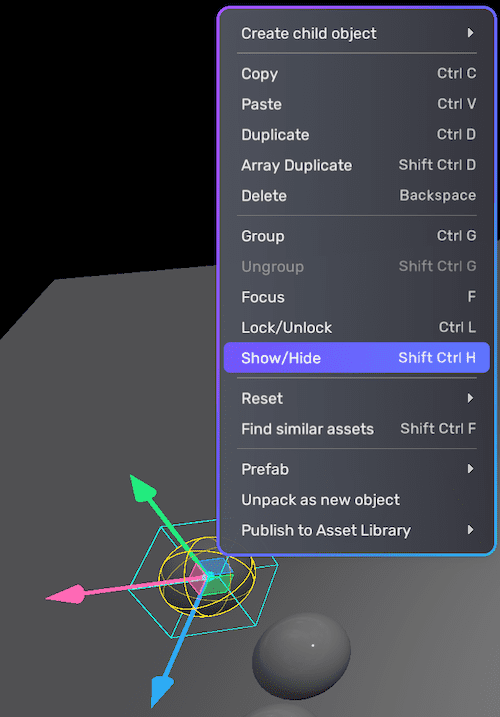
场景右键:在场景编辑器中右键对象,选择显示/隐藏。
-
快捷键:按 Ctrl+Shift+H(Mac 为 Cmd+Shift+H)切换对象显示/隐藏。
在对象属性窗口中,可通过对象名称前的可见性开关切换对象显示/隐藏。
设置后,Yahaha 对象的可见性状态会保持一致,即使保存、发布场景或重新打开项目。复制粘贴对象时,新对象的可见性与原对象一致。
父对象可见性变更会影响所有子对象,但仍可通过上述方法单独切换子对象可见性(属性窗口方法除外)。
编辑隐藏的 Yahaha 对象
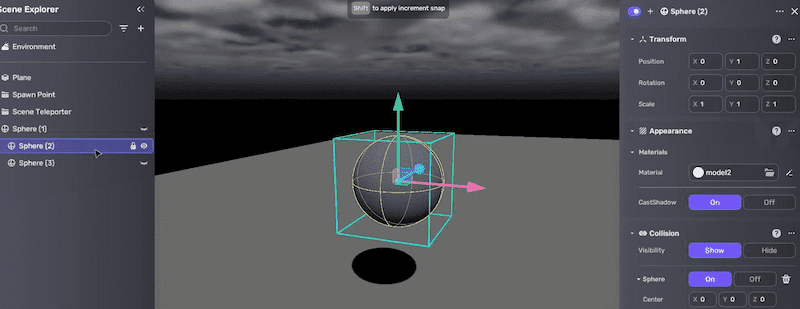
即使对象被标记为隐藏,仍可在资源管理器中访问和编辑。方法如下:
- 在资源管理器中找到隐藏的 Yahaha 对象。
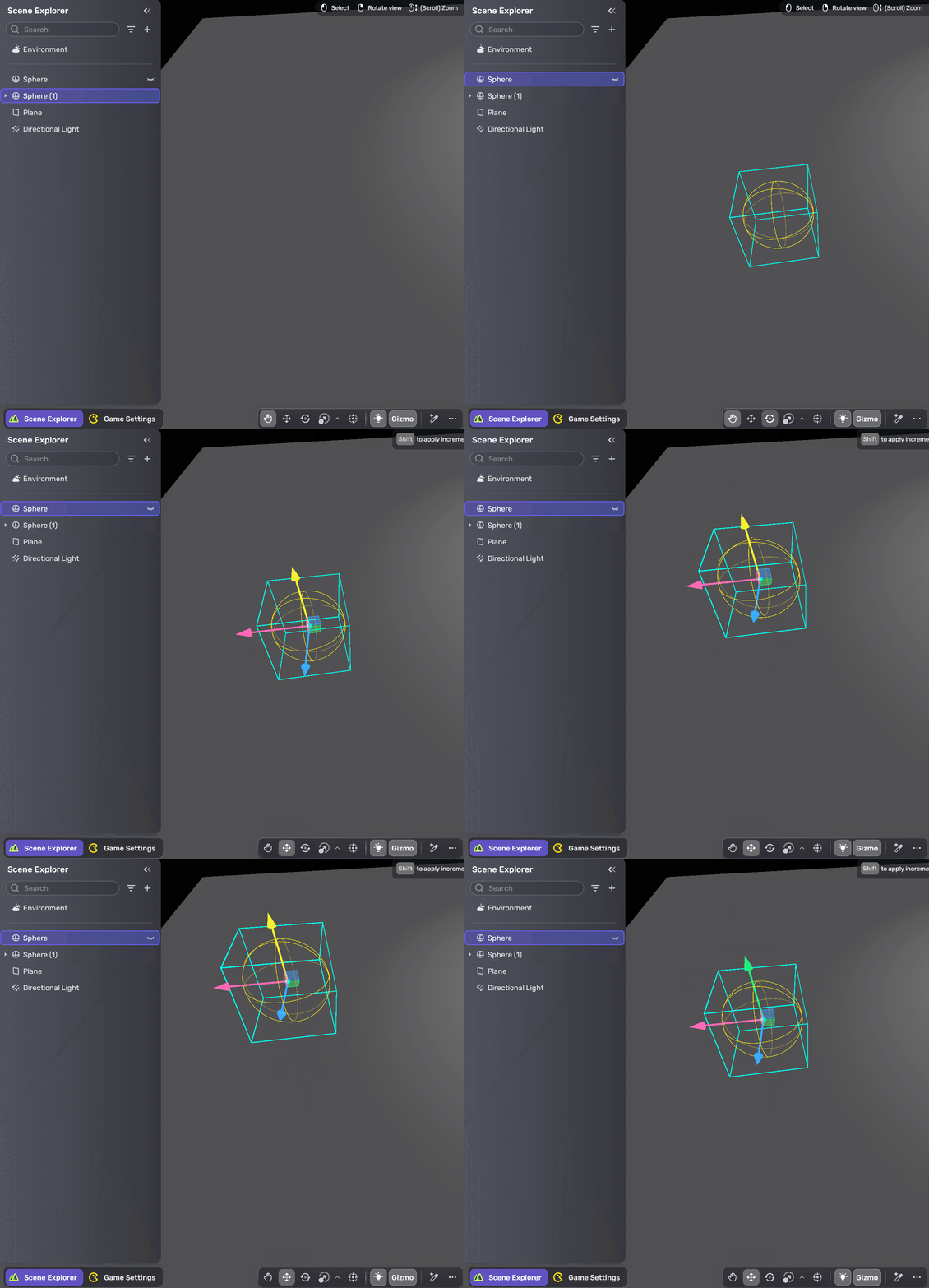
- 选中对象后,其操作柄、包围盒和碰撞体会显示。
- 可进行移动、缩放、旋转或在属性窗口调整属性等操作。此球体在编辑模式下已隐藏,但仍可正常操作。