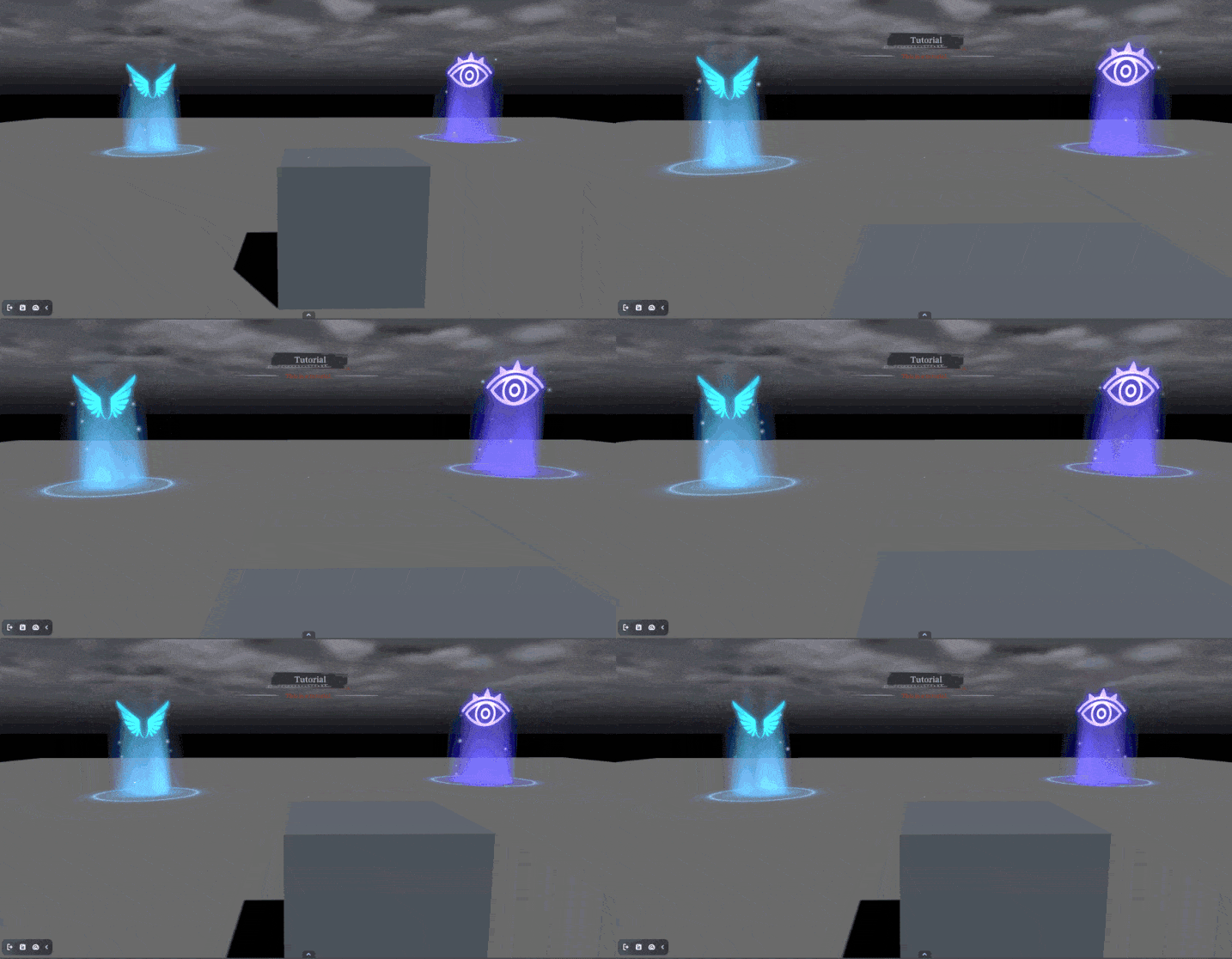
事件触发器
当你设计需要自动触发自身或其他事件的游戏事件时,在场景中使用事件触发器(Event Trigger)逻辑机制非常重要。该机制是你在游戏中实现各种触发逻辑的核心。
在恐怖游戏模板中,事件触发器是一个由触发器(Trigger)、条件组(Condition Groups)和动作列表(Action List)组成的组件。其工作原理是:当触发器被激活且满足指定条件时,会执行相应的动作。
简单来说,它可以让你设置基于条件自动发生的事件,实现因果关系,即你可以指定什么条件下发生什么动作。
下面我们从最基础的配置方法开始介绍。
给对象添加事件触发器组件
-
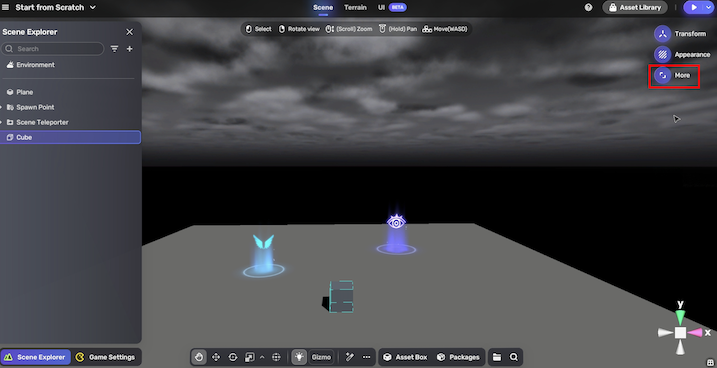
在场景中选中对象,点击 更多(More) 图标查看其属性。
-
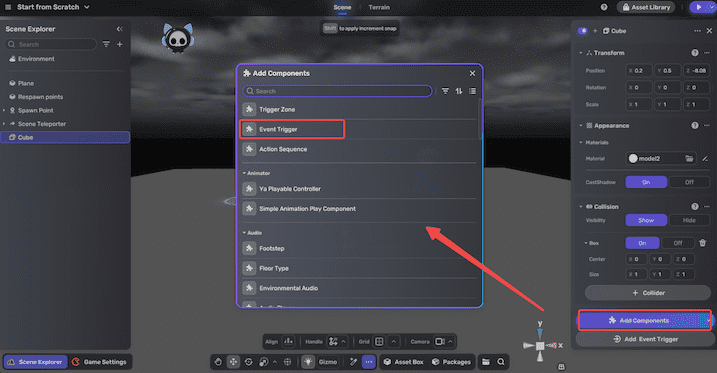
在属性窗口中点击 添加事件触发器(Add Event Trigger),即可继续添加该组件。

或者,也可以点击 添加组件(Add Components) 并选择事件触发器(Event Trigger) 组件。
-
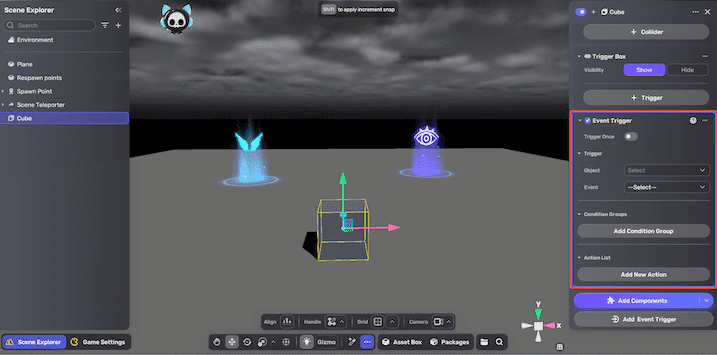
添加 事件触发器组件后,可在属性窗口编辑其触发逻辑。更多信息请参见 事件触发器。
教程:设置立方体,玩家进入触发区时显示旁白
在本例中,我们将演示如何让玩家进入立方体的触发区时显示旁白。
-
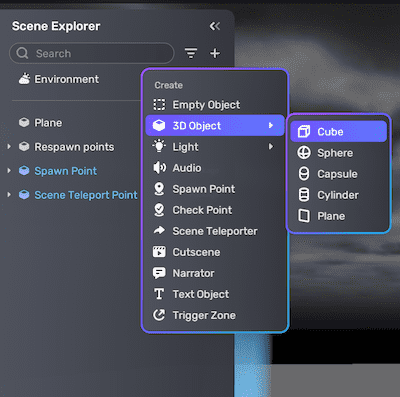
在场景资源浏览器(Scene Explorer)中创建一个立方体(Cube),点击 + 图标,选择 3D 对象(3D object) > 立方体(Cube),将其添加到场景中。
-
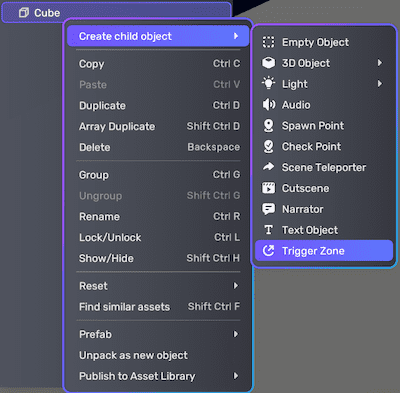
创建一个触发区(Trigger Zone)作为立方体的子对象,右键点击,选择创建子对象(Create child object) > 触发区(Trigger Zone) 进行添加。更多关于该组件的信息请参见 触发区。
-
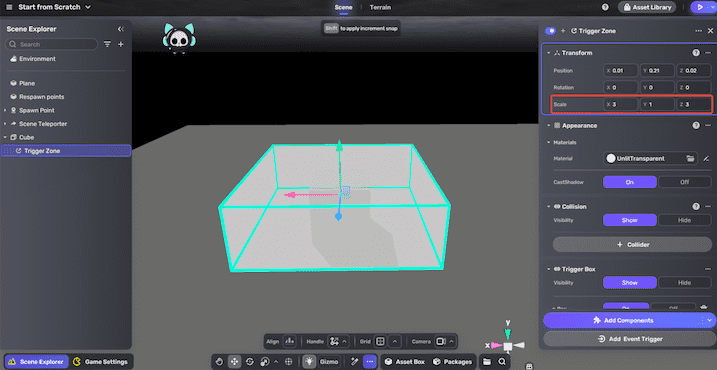
根据需要调整触发区的大小,确保其覆盖立方体。当你进入触发区时,相关动作会被激活。
-
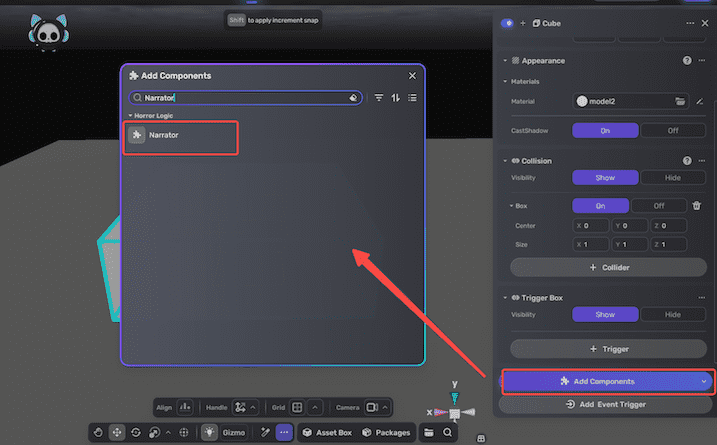
在立方体的属性窗口中添加旁白(Narrator)组件,并填写你想要的内容。更多关于旁白组件的信息请参见旁白。
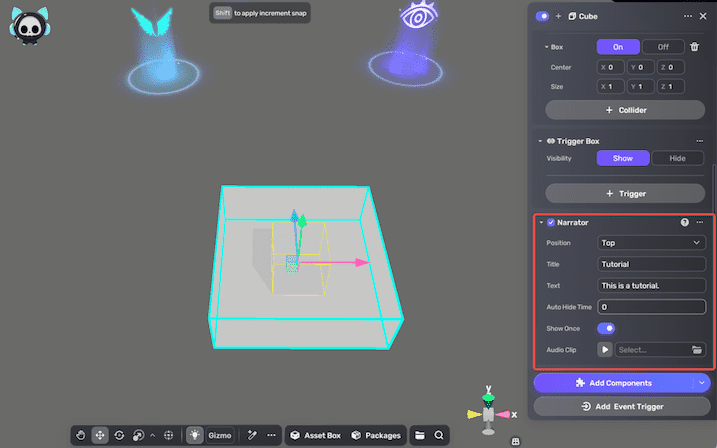
-
打开立方体的属性窗口,点击 添加事件触发器按钮。
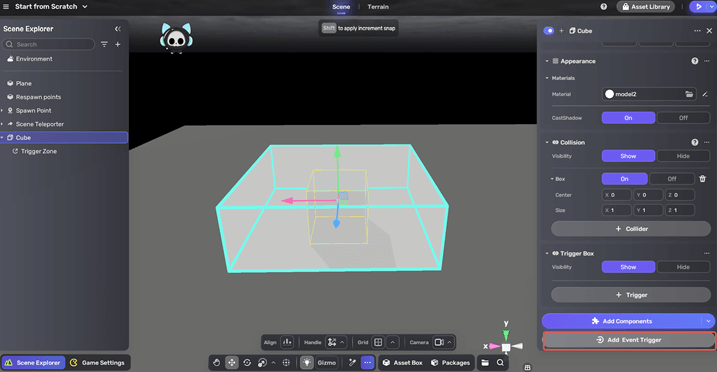
-
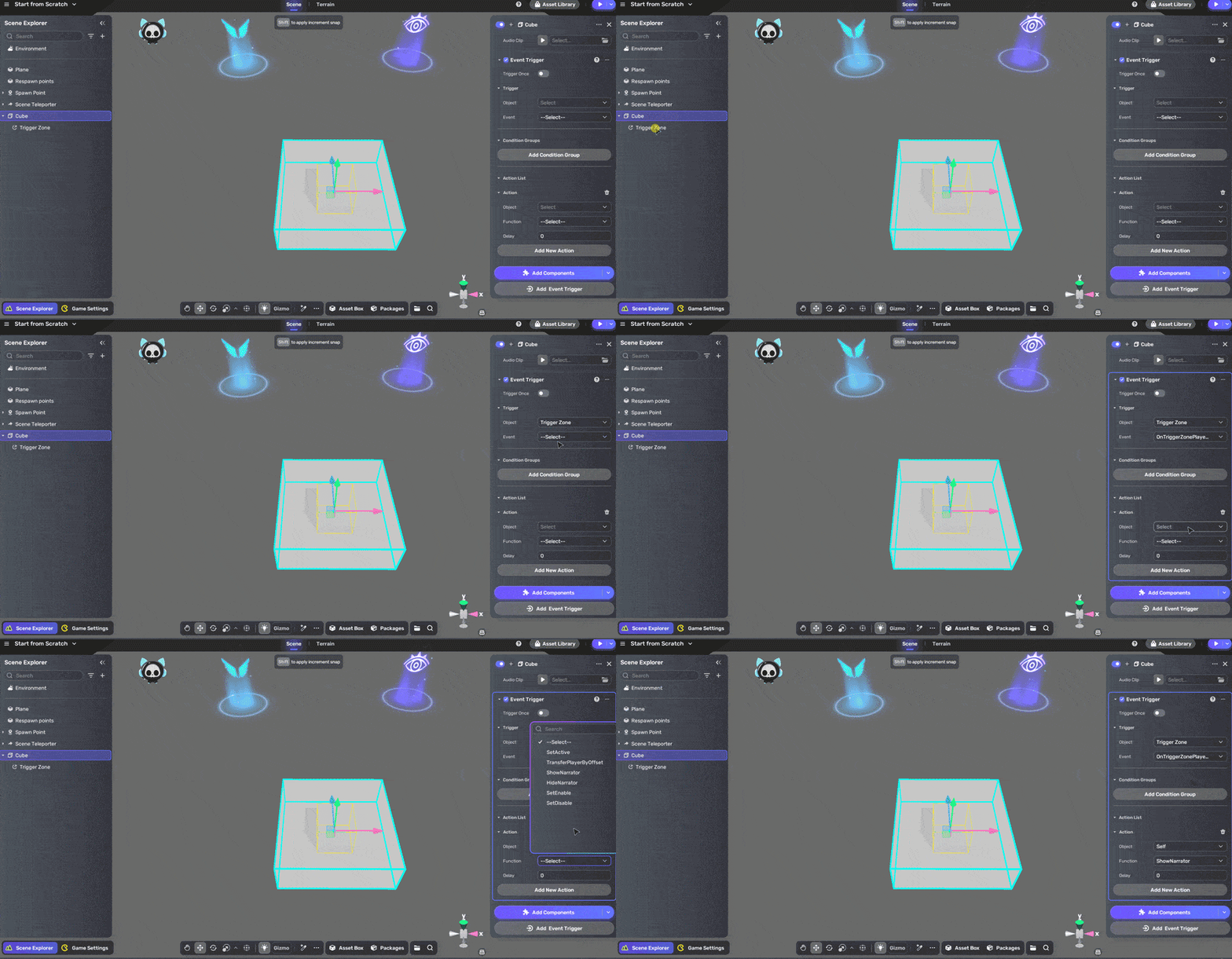
按如下步骤自定义触发器属性和设置:
- 将触发区对象拖入触发对象(Trigger Object)字段。
- 选择 OnTriggerZonePlayerEnter 作为触发事件(Trigger event)。
- 将动作对象(Action Object)设为立方体本身,并选择 ShowNarrator 作为动作(Action Function)。
- 保持延迟(Delay)为 0,实现即时触发。
这些设置会让玩家进入触发区时,立方体显示旁白。
现在,你可以进行试玩: