场景管理
Horror Game Kit 支持多场景项目,管理方式直观便捷。以下为创建、编辑、复制、删除和组织场景的方法。
提示
需要可视化教程?请参考 多场景项目视频。
打开场景管理菜单
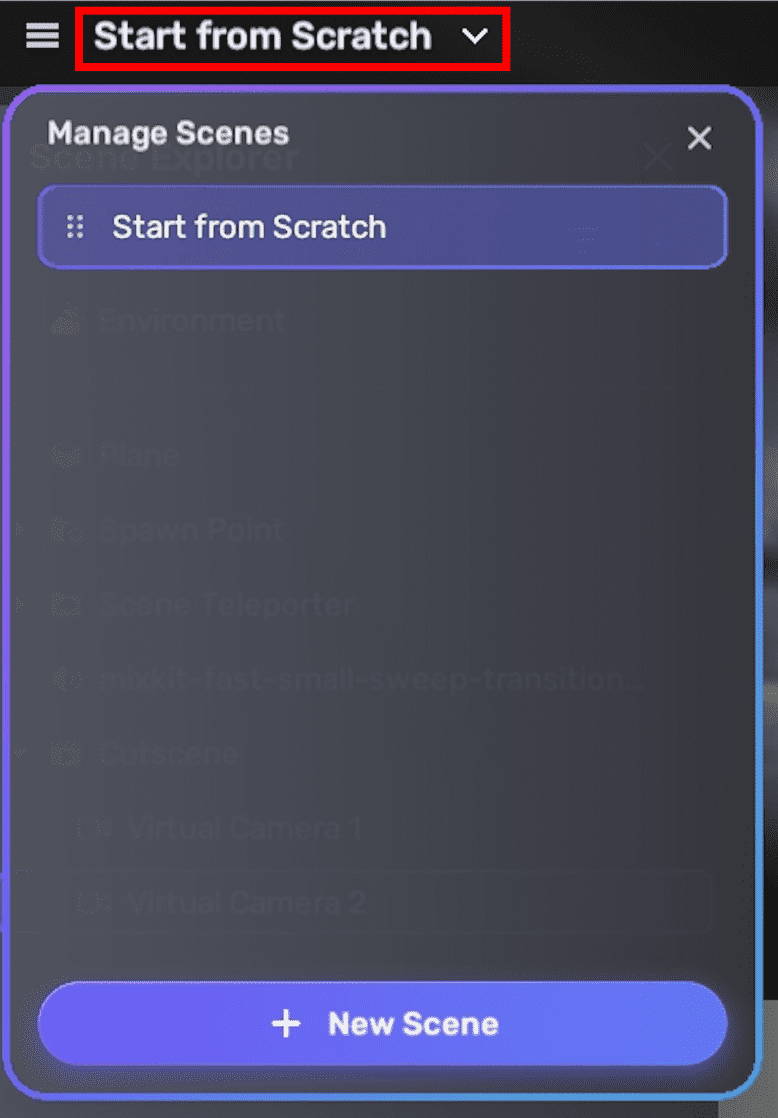
点击 Studio 左上角场景名,打开场景管理(Manage Scenes)下拉菜单,列出所有场景,可直接切换。新建项目默认有一个场景。
创建场景
-
打开场景管理菜单。
-
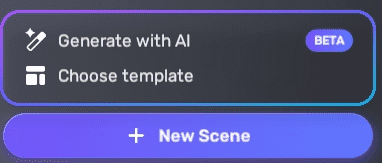
点击 新建场景 按钮,可选择模板或用 AI 生成。AI 生成见用 AI 生成恐怖场景。
编辑、复制或删除场景
- 打开场景管理菜单。
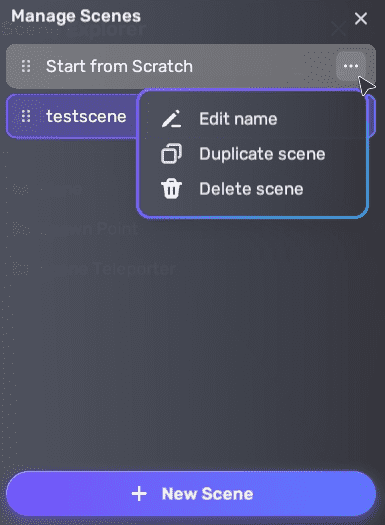
- 点击场景名旁 更多 按钮,选择:
-
编辑名称 (Edit name):重命名场景
-
复制场景(Duplicate scene):复制场景结构
-
删除场景(Delete scene):删除场景(项目至少保留一个场景,删除后无法恢复)
-
调整场景顺序
场景管理菜单首个场景为游戏起始场景。可用 场景传送器 设计后续顺序。
-
打开场景管理菜单。
-
拖动
 调整顺序。
调整顺序。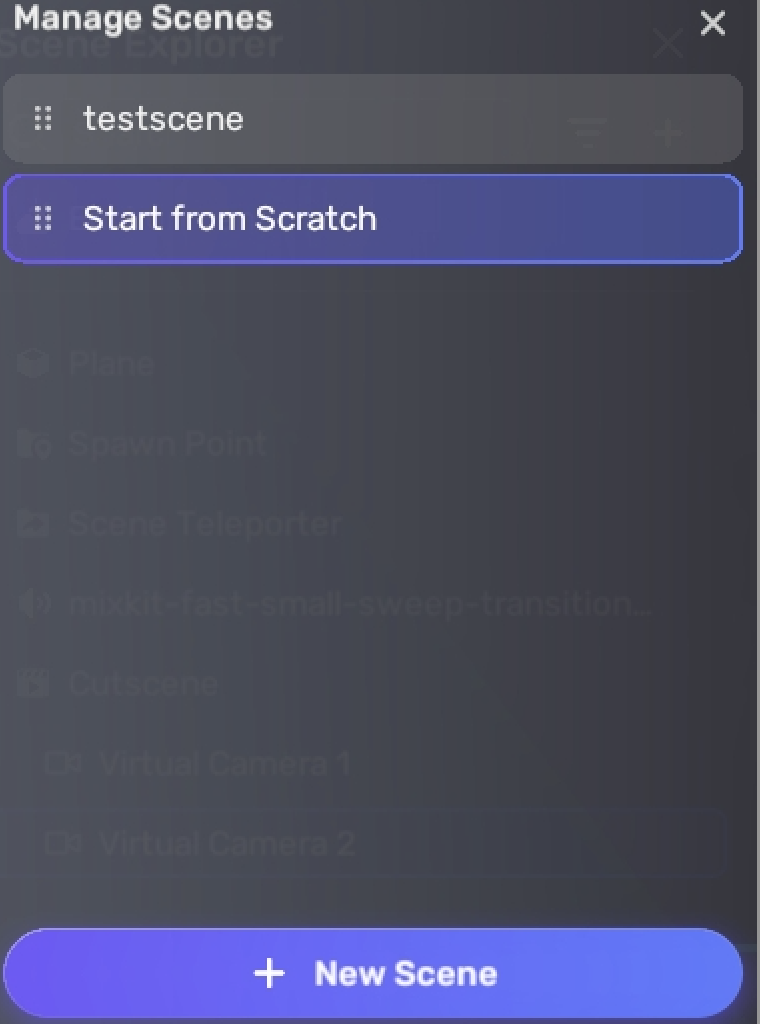
相关资源
视频教程: