灯光优化
营造沉浸式恐怖体验离不开场景灯光。合理布光可增强氛围、渲染情绪。以下为室外与室内灯光布置技巧。
室外场景
多种方法可组合营造理想室外光效。
使用环境预设(推荐)
环境预设为预设的环境模板,展示不同时间段的光照,省去手动设置。详见 环境。
操作步骤:
-
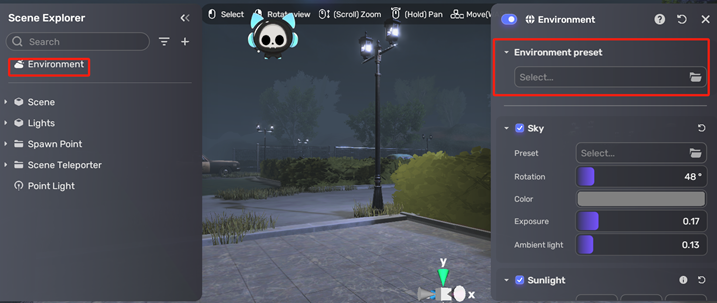
进入 场景资源浏览器 > 环境 (Scene Explorer > Environment)。
-
属性窗口打开 环境预设(Environment preset)。
-
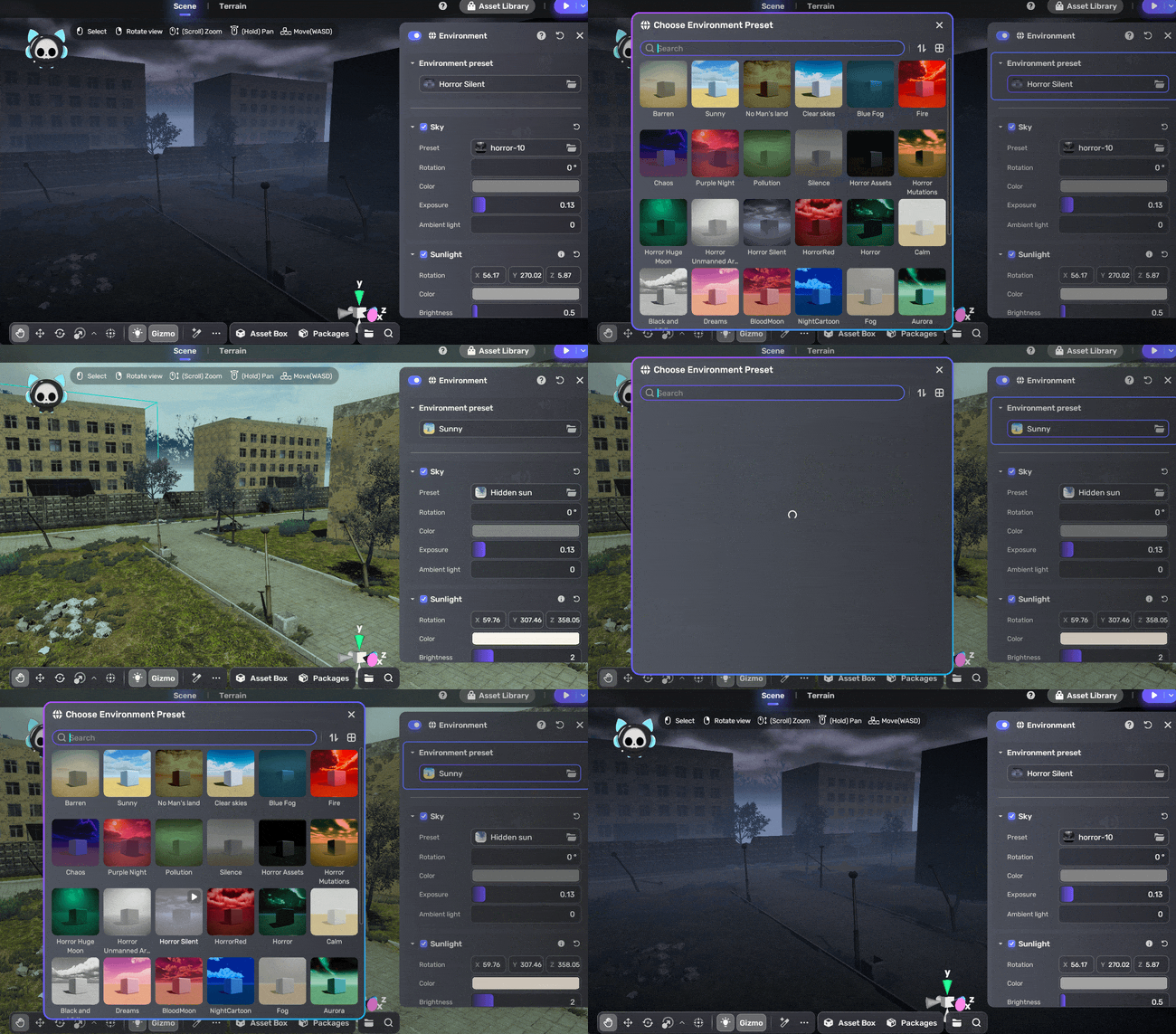
在 选择环境预设 窗口选择预设。
-
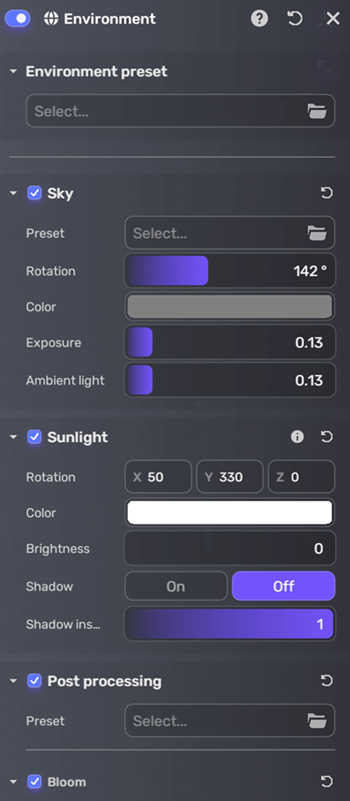
属性窗口调整预设参数。
添加方向光
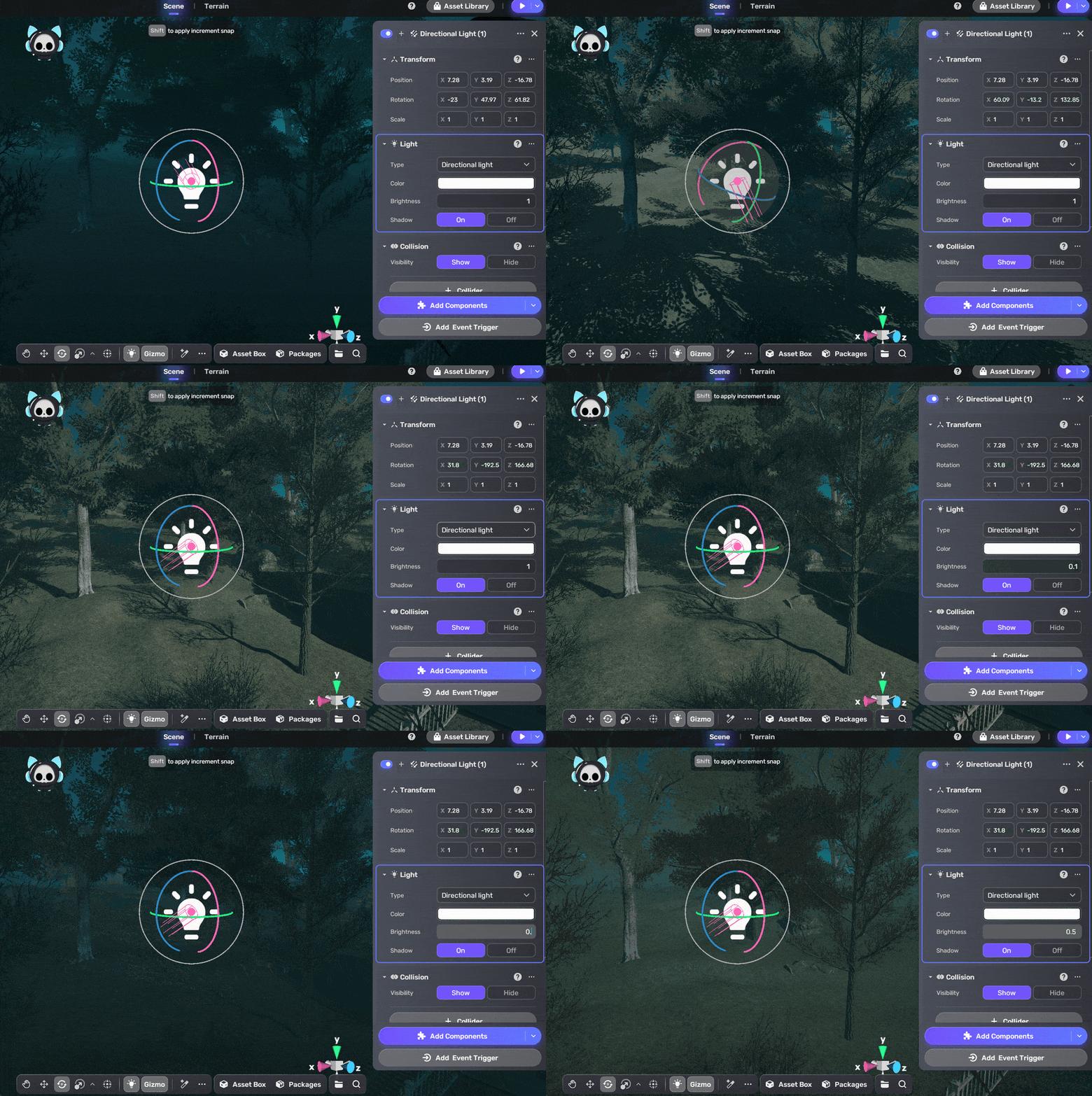
方向光模拟来自远处的光源(如月光)。
在场景资源浏览器点击 +,选择 光源 > 方向光( Light > Directional Light)。
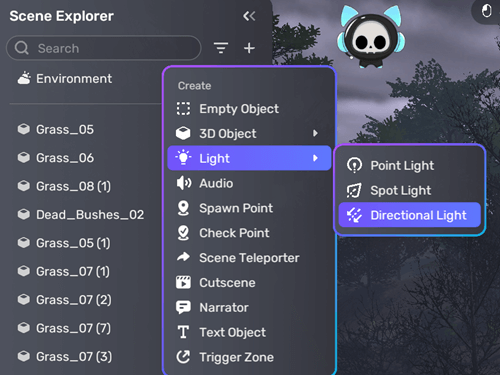
添加后可旋转模拟月光,并调整亮度(夜景建议 0.1),营造昏暗氛围。更多见 灯光。
自定义天空设置
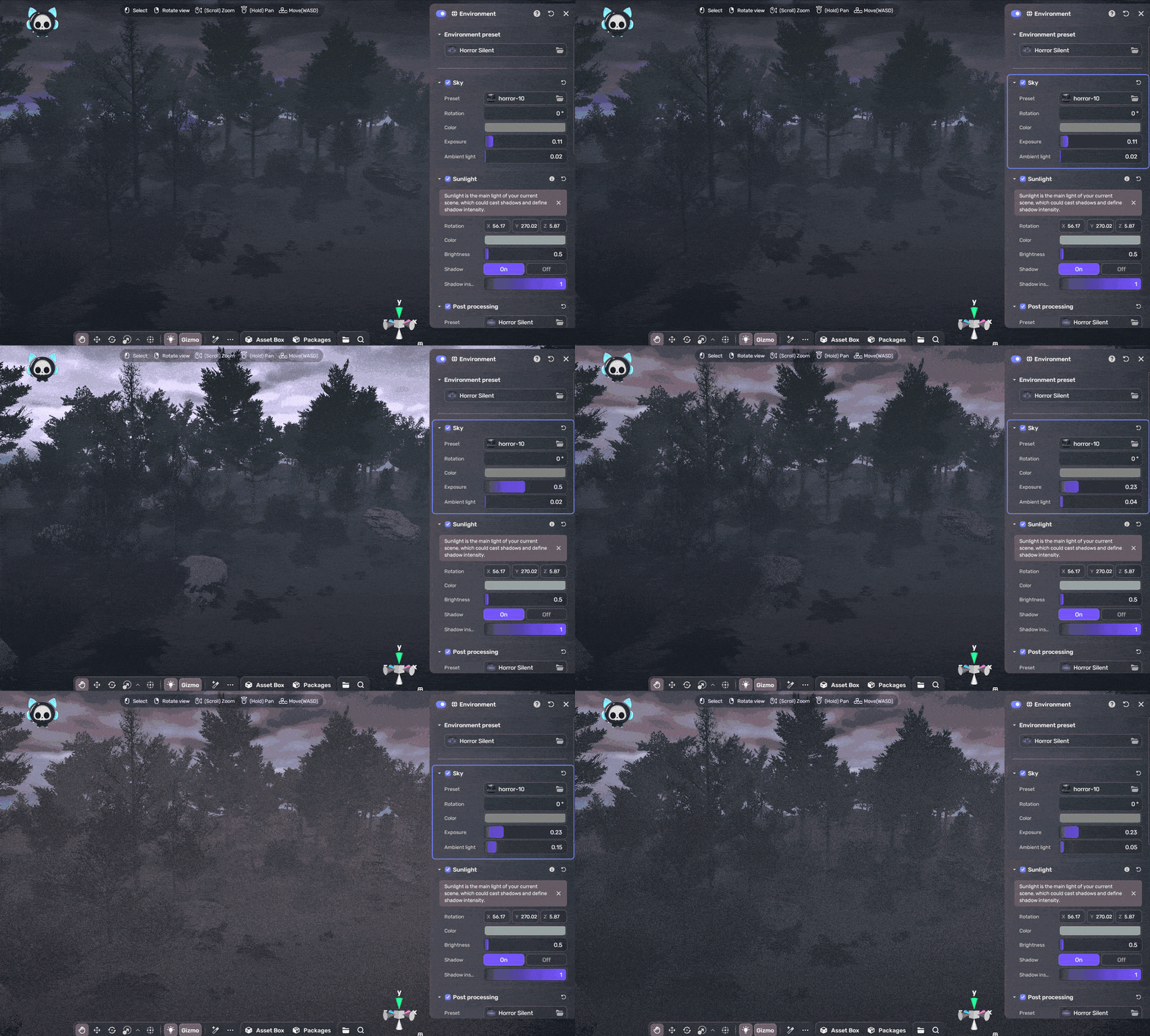
调整 Sky 组件的 曝光度 控制天空盒亮度,环境光 控制场景环境色强度。详见 环境。
添加雾效
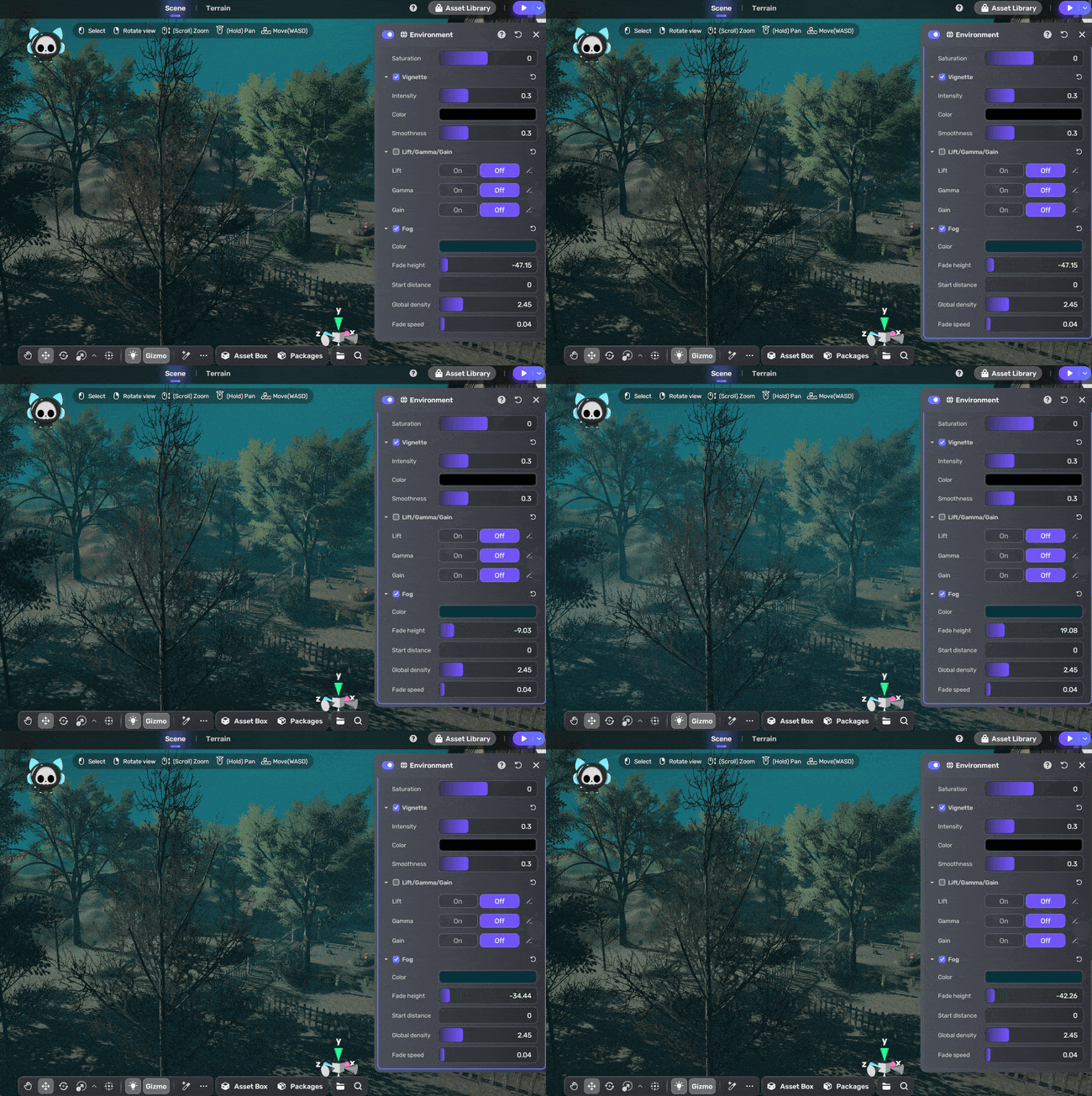
雾效可增强景深、平滑过渡,夜景尤为有效。
- 进入 场景资源浏览器 > 环境。
- 属性窗口启用 雾效。详见 环境。
室内场景
针对室内场景,以下根据是否有主光源提供布光建议。
创建主光源
当场景中没有主光源(如灯泡、蜡烛等)时,可以添加一个低亮度、大范围的点光源(Point Light)。点光源会从空间中的某一点向各个方向发射光线,常用于表现灯泡、火把、蜡烛等光源。详见点光源。
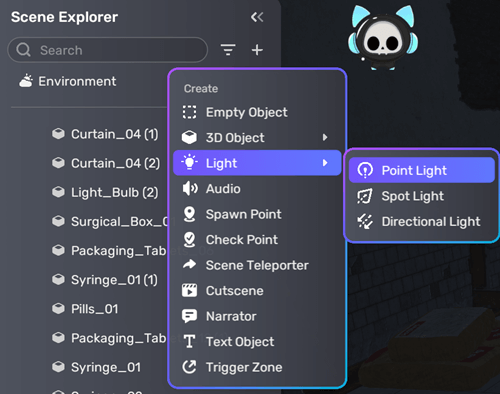
添加点光源的方法:进入场景资源浏览器,点击 +,选择 光源 > 点光源。然后拖动光源包围球上的粉色点以调整其照明范围。
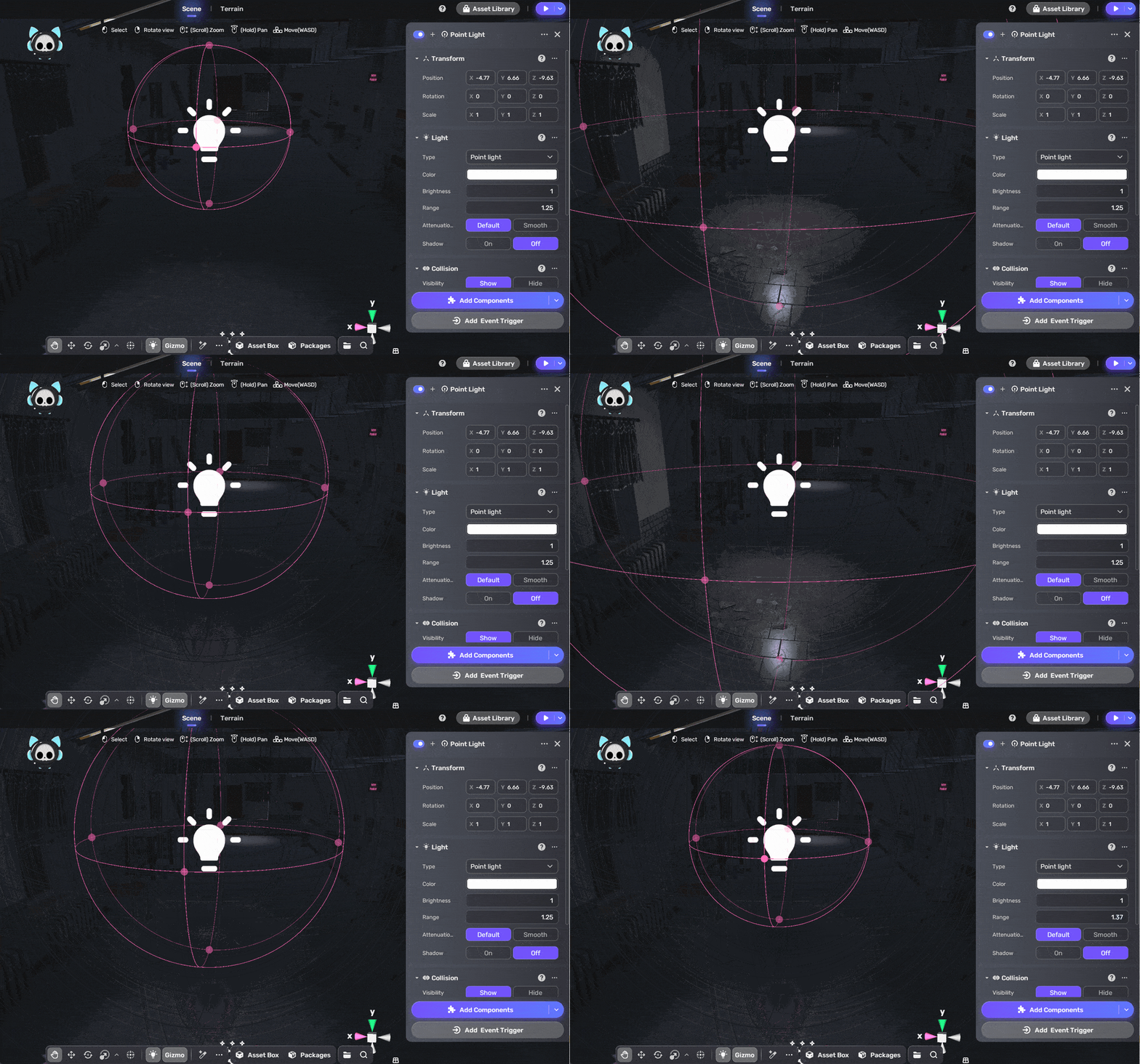
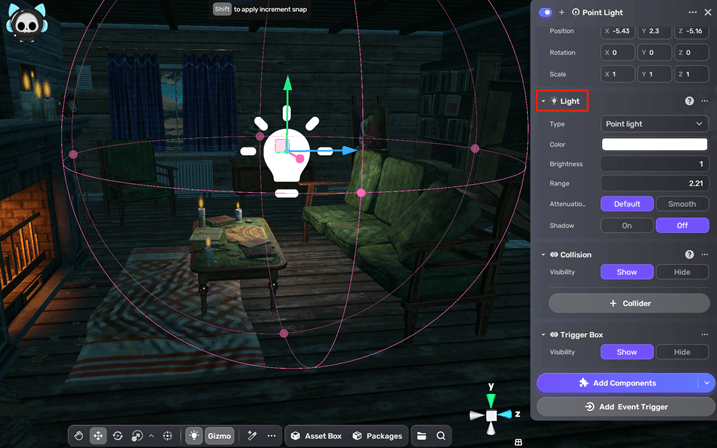
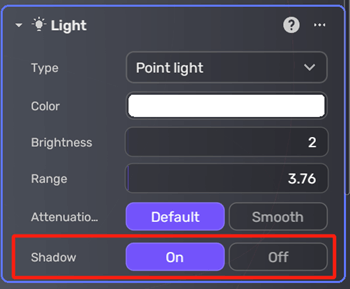
在右侧属性窗口中,可继续调整光源的亮度、阴影、范围和颜色。
添加更多光源
如果主光源不足以照亮整个室内空间,可以结合多个光源以增强视觉效果并突出重要元素。请注意场景最大激活光源数(256)和每个物体最多受8个光源影响的限制,以避免照明异常。
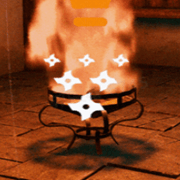
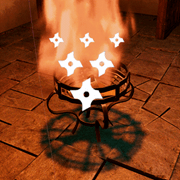
例如,若以壁炉为主光源并开启阴影,可将点光源上移以调整阴影大小,防止阴影过大。
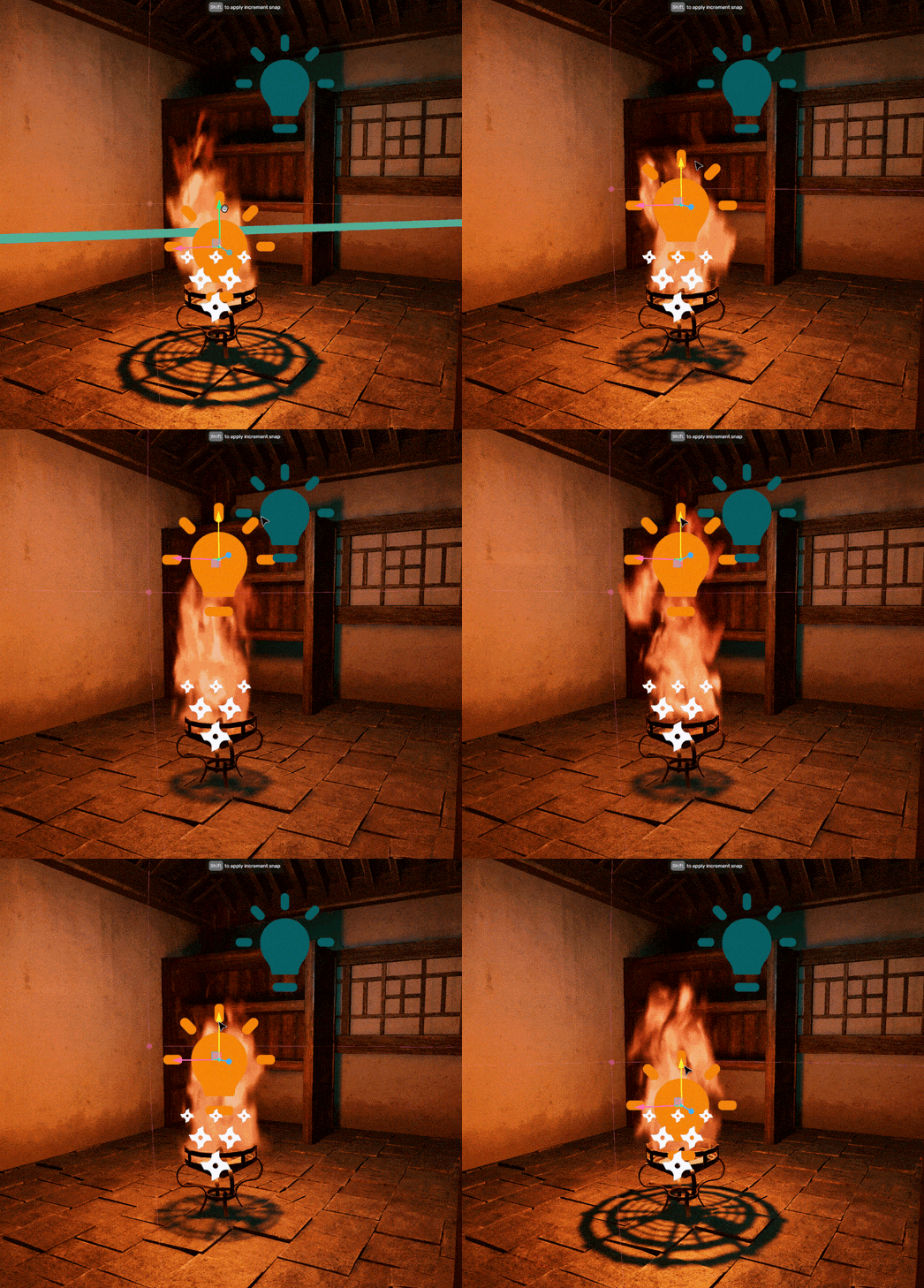
如果发现壁炉边缘亮度不足,可在壁炉附近再添加一个点光源,并适当减小新光源的照明范围且关闭阴影,以增强整体照明效果。
左图为未添加辅助点光源时的阴影效果,右图为添加后效果。
处理照明异常
过曝
如发现某些物体出现过曝,可按如下方法调整:
- 选中受影响物体。
- 在材质设置中调整其**光滑度(Smoothness)**属性:
- 数值越高,表面越光亮。
- 数值越低,表面越哑光。 详见光滑度。
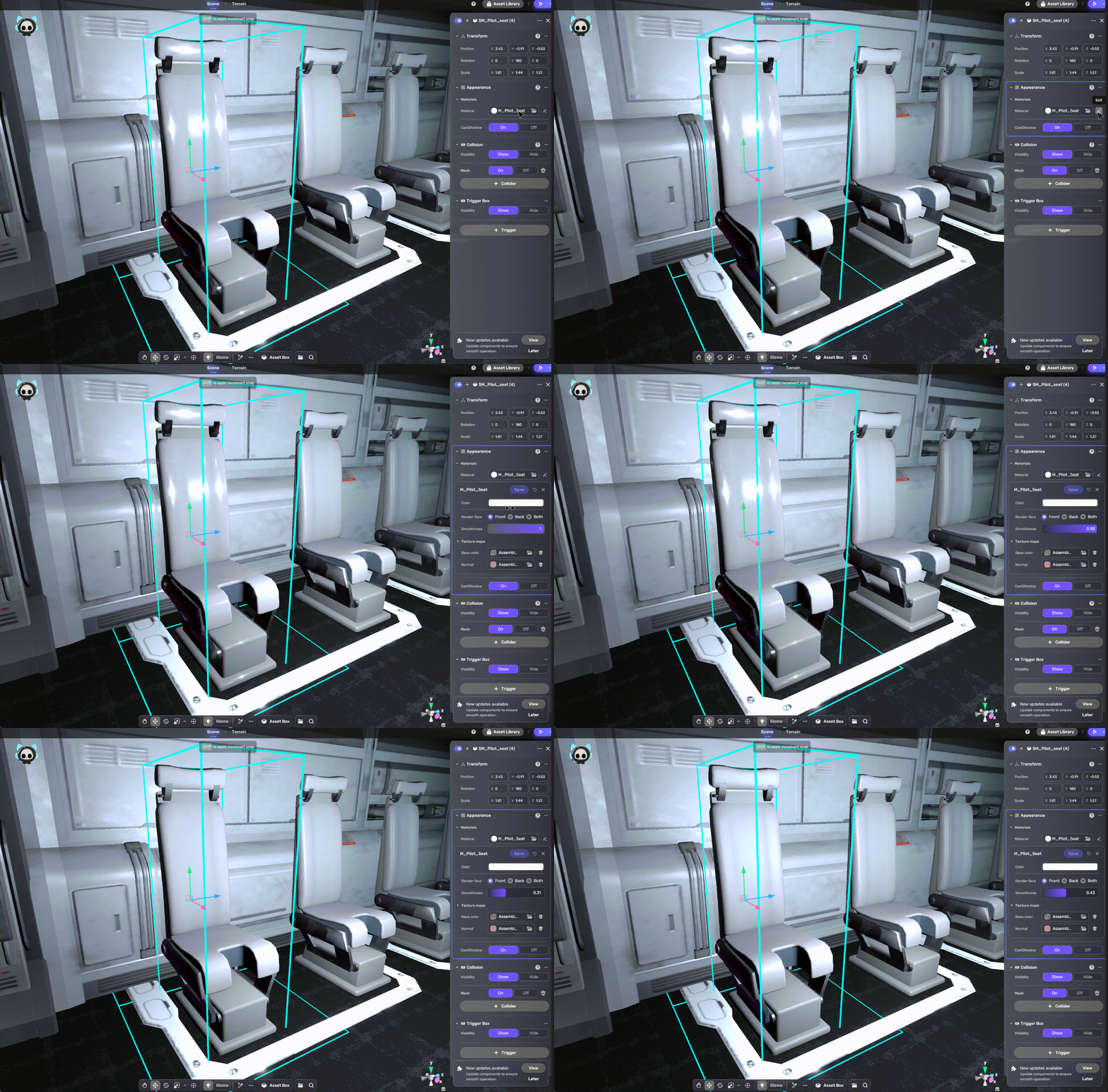
若因亮度过高且衰减模式为默认(Default)导致近处区域过曝,可将衰减模式切换为平滑(Smooth)。该模式适用于需要强穿透力的场景(如手电筒、车灯),可防止近处过曝,同时允许远处亮度提升。详见光源衰减。
闪烁
闪烁可能由以下原因导致:
- 光源数量过多
- 物体(渲染器)体积过大
- 超出光源数量限制
注意事项:
- 场景中最大激活光源数为256,超出后部分光源将不参与照明计算。
- 每个物体(渲染器)最多受8个光源影响,超出后仅选取最重要的8个光源影响外观。
- 对于体积较大的渲染器(如多个房间共用地板),若出现暗部闪烁,可优化光源布局、减少光源数量,或将大面积表面拆分以保证照明一致性。
阴影
- 目前点光源默认不启用阴影。
- 过多点光源阴影会消耗大量资源,导致游戏卡顿。建议仅为主光源开启阴影,环境辅助光源关闭阴影以优化性能。
- 多个方向光源中,仅亮度最高的会作为主光源投射阴影,其他方向光源即使开启阴影也不会生效。